速度テストでは数百Mbps出ているのに、対戦になると弾が当たらなかったり、キャラクターがワープしたりすると、どこに原因があるのか分かりにくいものです。
オンラインゲームの操作感を左右するのは、下りの速さよりもPing(応答の速さ)とパケットロス(データの抜け)です。
NURO光でPingが高いときやパケットロスが出るときは、まず通信障害が出ていないかを確認しましょう。
そのうえで、ゲーム内の表示やパソコンのpingコマンドを使い、原因が家の中か外かを見分けると試すべき対策を絞り込めます。
Pingとパケットロスとは?目安と速度の違い
Pingは、データを送ってから返事が戻ってくるまでの往復時間のことです。単位にはms(ミリ秒)を使い、値が小さいほど反応が速いことを示します。
一方のパケットロスは、送信したデータの一部が途中で失われてしまう状態を指します。
下りの通信速度(Mbps)は、一度に運べるデータの量を表す数値です。
そのため、速度テストで数百Mbps出ていても、返事が遅れたりデータが抜けたりすれば、対戦中の動きは遅れます。
 hikariくん
 NURO侍
NURO侍Pingの目安として、NURO光公式サイトの解説では、FPSや格闘ゲームは10msまでが理想で、20msまでならプレイできると案内されています。
RPGやパズルなど、それ以外のジャンルであれば30ms以内が問題なく遊べる範囲の目安です。
また、パケットロスは通常であれば0%が正常な状態となります。
一瞬だけ数値が動く程度なら一時的な負荷のこともありますが、何度測ってもロスが出るなら、宅内の通信環境や回線経路のどこかに異常が起きているサインです。
実測データを集めている「みんなのネット回線速度」によると、NURO光の平均Pingは11.3ms、有線接続に限ると10.46msでした(2026年10月時点の直近3か月)。
ただし、この数値は速度測定サイトまでの値であり、ゲーム内のPingは接続しているゲームサーバーまでの往復時間になります。
そのため、サーバーが遠い地域にあるほど、Pingは高くなります。
速度テストで測った通信速度そのものが遅いときは、NURO光が急に遅くなったときに最初に試す手順から見直してみましょう。
今パケットロスが出ているなら障害を確認
急にPingが高くなったりパケットロスが出始めたりしたときは、自宅の機器を触る前にまず通信障害を調べます。
NURO光側の障害や工事の予定は、NURO光公式サイトの「障害・メンテナンス情報」で確認できます。
あわせて、ゲーム側やゲーム機側のネットワークが不安定になっていないかも確かめておきましょう。
各ゲームの公式サイトや公式SNSのお知らせだけでなく、PlayStationサービスステータス、任天堂のネットワークメンテナンス情報・稼働状況、Xboxの状態ページなど、遊んでいるプラットフォームの公式ページも確認先です。
ゲームサーバーやプラットフォーム側のトラブルでラグが出ている場合は、利用者の側では直せないため復旧を待つしかありません。
なお、「NURO光はパケットロスがひどい」という評判を見かけて不安に感じている人もいるのではないでしょうか?
2022年9月から10月にかけて、特定事業者の端末による異常なトラフィックで、一部エリアの帯域がひっ迫する事象が起きました。当時の公式発表で原因となった通信は停止・解消済みと報告されており、その後もネットワーク設備の増強が続けられています。
現在は地域や時間帯の混雑、自宅のWi-Fi・配線環境によって差が出るため、まずは自分の環境でどこに原因があるかを順番に調べていくのが近道です。
どこにも障害のお知らせがなければ、ほかのゲームや動画の読み込みも重いか試してみてください。
そのゲームだけならサーバーや通信経路、端末設定などが考えられますし、家族のスマホやほかのゲームまで重いなら、家の中の機器や回線も候補になります。
ゲーム内の表示とpingで、原因が家の中か外かを見分ける
通信障害が出ていなければ、Pingとパケットロスを実際に測定し、どこで問題が起きているかを探っていきましょう。
ゲーム内にPingとパケットロスを表示して記録する
対戦ゲームには、設定画面からPingやパケットロスを画面の隅に表示できるタイトルがあります。
項目の名前や場所はゲームによって異なるため、設定内のネットワークや画面表示に関する項目を探してみましょう。
数値を画面に出したまま何試合かプレイし、ずっと高いのか、ときどき跳ねるのか、夜だけなのかをメモしておきましょう。
この記録は、原因を絞り込むときだけでなく、サポートへ相談する際にも役立ちます。
パソコンを持っておらずゲーム機だけで遊んでいる人は、このゲーム内表示を出したまま、Wi-Fiと有線の両方で数値を比べてみてください。
有線にしただけでロスが消えたりPingが落ち着いたりする場合は、Wi-Fiが原因の可能性が高いと見分けられます。
パソコンのpingでONUまでの往復を測る
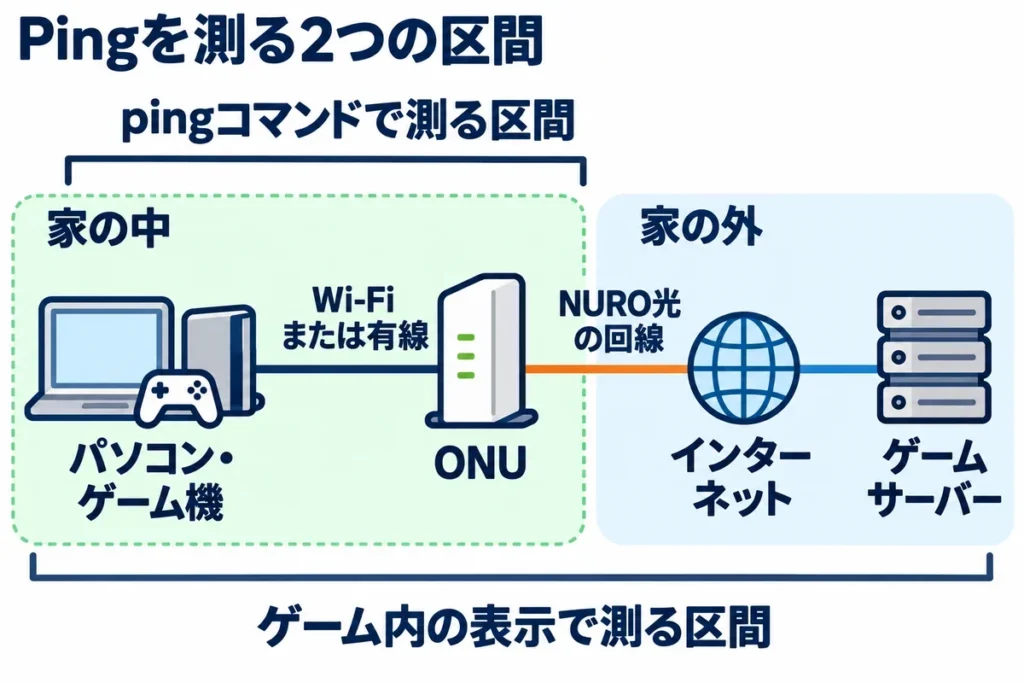
ゲーム内の数字はサーバーまでの往復時間なので、それだけでは家の中と外のどちらで遅れているのかまでは分かりません。
WindowsやMacのパソコンがあれば、pingコマンドを使ってパソコンからONUまでの家の中の区間だけを測定できます。
- コマンドを打つ画面を開く
普段ゲームで使うのと同じ接続方法(Wi-Fiか有線か)のまま、Windowsのスタートメニューで「cmd」と入力してコマンドプロンプトを開きましょう。
Macを使う場合は、アプリケーションの「ユーティリティ」から「ターミナル」を開きます。
- ONUあてに100回送る
画面が開いたら「ping /n 100 192.168.1.1」と入力し、Enterキーを押します(Macのターミナルでは「ping -c 100 192.168.1.1」と入力します)。
192.168.1.1は、現在提供されているNURO光のONUで管理画面を開くときと同じアドレスです。
- 往復の時間と最後の統計行を見る
1行ごとに往復時間(ms)が表示され、「要求がタイムアウトしました」と出た行は返事が戻らなかった回を示します。
100回終わると最後に統計行が出るので、「損失」の割合と、往復時間の「最小・最大」の差を確認しましょう(Macでは「packet loss」と「min」「max」の値です)。
最後の統計行で「損失」が0%ではなく1%以上出ていたり、最小と最大の時間差(ブレ)が極端に大きかったりするなら、家の中のWi-Fiやケーブル、パソコンを確認する手がかりになります。
一方、ONUまでは損失0%で時間も安定しているなら、同じ手順で外部の公開サーバー(たとえば「ping /n 100 8.8.8.8」、Macは「ping -c 100 8.8.8.8」)あてにも測って比べてみましょう。
ONUまでは安定しているのに、外部あてやゲーム内だけロスや大きなブレが出る場合は、回線の混雑やサーバーまでの通信経路など、家の外を疑います。
測定した結果と症状の出方を照らし合わせると、次に試すべき対策が見えてきます。
- Wi-Fiのときだけ重い:Wi-Fiの電波が原因。有線にするか、5GHz帯につなぎ直す
- 1台だけ重い:その端末やLANケーブル、裏で動く通信が原因。再起動やケーブル交換、不要なソフトの停止を試す
- 1つのゲームだけ重い:ゲームサーバーや通信経路、端末設定の可能性。近い地域のサーバーや別の端末で試す
- 18〜23時ごろだけ重い:利用が集中する時間帯の混雑。時間帯を変えて測定してみる
- 有線でもどのゲームでも重い:ONUや回線などの可能性。再起動し、時間帯や端末を変えても直らなければサポートへ相談する
NURO光のPing・パケットロスの改善手順
原因が家の中にある場合は上から順に、特定のゲームや夜間だけ重い場合は最後の項目から試してみてください。
ゲーム機やパソコンをONUに有線でつなぐ
Wi-Fiは周囲の電波に影響を受けやすくPingも高くなりやすいため、対戦ゲームをする機器は有線でつなぐのが基本です。
ONUの型番を確認し、1Gbpsを超える速度に対応するLANポートがある機種では、そのポートにケーブルを挿し込みましょう。
ZXHN F660PはすべてのLANポートが1Gbpsまでのため、LAN1へ挿し替えても1Gbpsを超えることはありません。
LANケーブルはCAT5e以上を使います。CAT5以下は速度が落ちる原因になります。
折れ曲がったりきつく束ねられたりしているケーブルや、長く使っているものは、新しいケーブルに交換して試してみてください。
どうしてもWi-Fiで遊ぶなら、2.4GHz帯ではなく5GHzのネットワーク名(SSID)に接続しましょう。
ONUは電子レンジから離し、家の中央寄りで床から1〜2m以上の高さに置くと電波が届きやすくなります。
また、有線でつないでいても重いときは、ゲーム機やパソコンの裏でゲームの更新やクラウド同期が動いていないか、家族の動画視聴などと帯域を取り合っていないかも確かめておきましょう。
対戦中は不要なソフトやダウンロードを止め、同時につないでいるスマホや家電の台数を一時的に減らすのも効果的です。
機器とONUを順番に再起動する
機器を再起動する際は、ゲーム機やパソコン、ONUの順に電源を切り、ONUの電源ケーブルをコンセントから抜きます。
そのまま5分ほど待ってから、ONU、端末の順に電源を入れ直してください。
ONUのRESETボタンは押さないでください。工場出荷時の状態に戻り、自分で変更した設定が消えてしまいます。
hikariくんNURO侍市販のWi-FiルーターはAPモードに切り替える
NURO光のONUはWi-Fiルーターの機能を内蔵しており、ルーターの機能だけを止める設定はありません。
そこへ市販ルーターをルーターモードのままつなぐと、ルーター機能が重複する二重ルーターの状態になります。
二重ルーターで必ず速度が落ちるわけではありませんが、ポート転送やUPnPを使う一部のオンラインゲームで、つながりにくくなる原因です。
市販ルーターは、APモード(製品によってはブリッジモード)に切り替えてからONUにつなぎましょう。
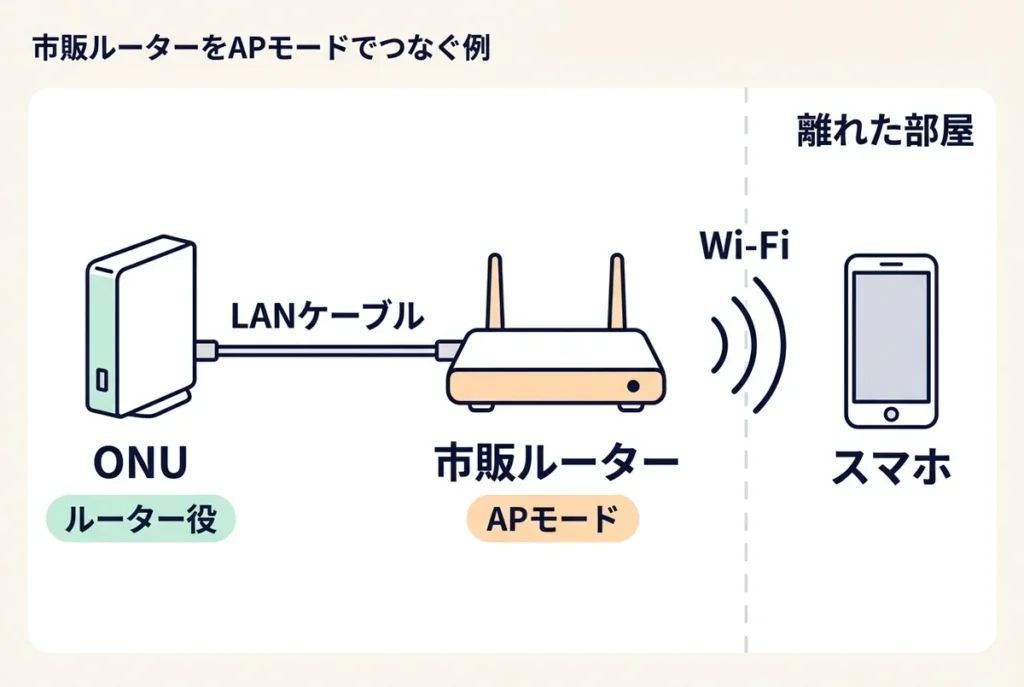
APモードにすると市販ルーターは通信を中継するだけになり、ルーターの役割はONUが一括して受け持ちます。
切り替え方は製品の説明書を確認してください。
ゲームにつながらない、マッチングが不安定という場合は、NURO光のIPv4の通信方式が関係していることもあります。
NURO光は順次MAP-Eという方式へ移行を進めており、MAP-Eでは特定のポートを使う一部のオンラインゲームが使えません。
その場合は、ONUの管理画面でUPnPをOFFに設定すると解消することがあります。
特定のゲームだけ・夜だけ重いときの対処
特定のゲームだけPingが高いなら、まずマッチングしているサーバーの地域が遠くないかを確認しましょう。
地域を選べるゲームなら、日本からいちばん近い地域のサーバーを選ぶことで通信の物理的な距離を短くできます。
夜間だけ重いなら、疑わしいのは利用が集中する時間帯の混雑です。
18〜23時ごろのように混み合う時間帯は遅くなる場合があるため、昼や深夜にも同じゲームで測定して比較してみましょう。
夜だけ悪い状態が何日も続くなら宅内の機器では対処しにくいため、測定した記録を持ってサポートへの相談に進みます。
直らないときはサポートへ|ONU交換の条件
有線で接続して再起動も試したのに、どのゲームでもPingが高い・ロスが出るなら、NURO光のサポートへ相談しましょう。
公式FAQ「通信速度が遅くなる・途切れる」の案内ページに沿って事前確認を行っても改善しない場合は、「回線接続トラブルお問い合わせフォーム」やチャットサポートから相談できます。
チャットサポートの受付時間は、AIなら24時間、オペレーターは9時から18時までです。
- つなぎ方:有線でつないだときの結果であること
- ゲーム内の数字:Pingとパケットロスの数値と、症状が出やすい時間帯
- ONUや外部までのping:測った場合は、損失の割合や数値の跳ね上がりの有無
- ONUの機種名:本体のラベルに書かれた型番
hikariくんNURO侍ONUの調子が悪い場合は、無料で交換できることがあります。
ただし、Wi-Fiだけが不安定な旧機種であっても、機器の故障と診断されなければ利用者の希望だけで新しい機種に替わるとは限りません。
電源が入らない、ランプが消えたままならWebフォーム、異常な発熱や異音、再起動の繰り返しならチャットが申し込み先です。
新しいONUは申請から4営業日後に届き、古いONUは着払いで送り返します。返送の目安は、受け取ってから21日以内です。
交換機種は指定できず、整備済みの製品が届く場合もあります。
また、ONUの交換をきっかけにMAP-Eが適用される場合もあるため、ポートを使うゲームを遊んでいる人は、交換後につながるか試しておきましょう。
有線接続にし、複数の端末や時間帯を変えて試しても状態が長く続き、サポートへ相談しても改善しない場合は、住まいの設備や周辺環境との相性もあるため他社回線への乗り換えも選択肢になります。その際は、手続きを進める前にNURO光の契約解除料や工事費の残りを確かめておきましょう。
NURO光のPing・パケットロスに関するよくある質問
- 10ギガのプランに変えればPingは下がりますか?
下がるとは限りません。10ギガは最大速度が上がるプランであり、Pingはゲームサーバーまでの距離や通信経路の影響を大きく受けるためです。
現行のNURO 光(H)やNURO 光(M)などの速度プランを変える場合は、一度解約して申し込み直す形になります。
対象の旧2ギガプランなら10Gアップグレードを利用できる場合があるため、先にマイページで対象か確認し、自分で解約する前に公式の手順を確認してください。
解約して申し込み直す場合は、更新月以外だと契約解除料や工事費の残債もかかるため、Pingのためだけにプラン変更するのはおすすめできません。
- MAP-Eをやめて、以前の方式に戻せますか?
どちらの通信方式になるかは自分で選べず、デュアルスタック方式へ戻す手続きも案内されていません。
MAP-Eで使えないサービスについては、サポート窓口でも個別に対応していません。
ポートを使うゲームで困っているなら、ONUのUPnP設定を見直すのが自分でできる範囲です。
まとめ|障害を見てから、原因の場所を探す
NURO光でPingが高いときやパケットロスが出るときは、最初に障害情報とゲーム・プラットフォーム側のお知らせを確認しましょう。
次にゲーム内の表示と、パソコンがあればONUや外部までのpingを使い、家の中と外のどちらで起きているかを見極めます。
家の中が原因なら有線への切り替えや裏で動く通信の停止、機器の再起動、市販ルーターのAPモードを試します。家の外ならサーバーの地域やプレイ時間帯を変えるのが打てる手です。
どれを試しても改善しなければ、有線で測った数値と時間帯を添えてサポートへ相談し、それでも直らないときは解約費用を確かめたうえで乗り換えも検討してみてください。