
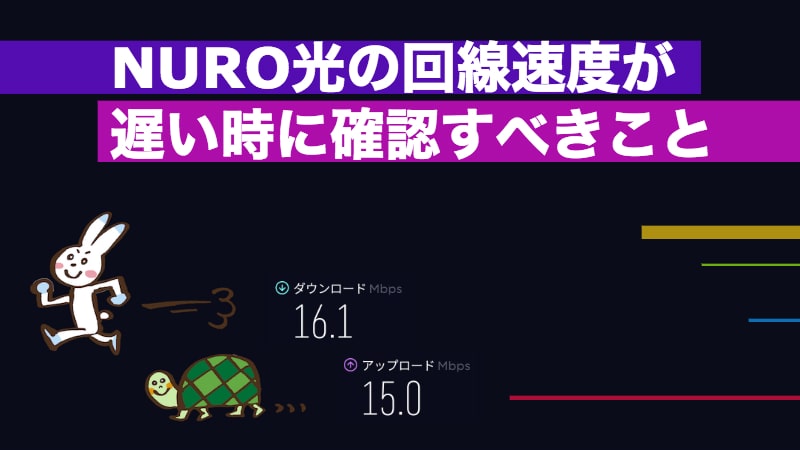
NURO光が遅い、または接続が途切れるときは、いきなりプラン変更や機器購入をする必要はありません。端末、ONU(光回線終端装置)、LANケーブル、Wi-Fi、障害情報の順に確認すると、原因を見つけやすくなります。
大切なのは、有線接続とWi-Fi接続を比べることです。Wi-Fiだけ遅いのか、有線でも遅いのか、特定の端末だけ遅いのかで対処方法が変わります。
 hikariくん
 NURO侍
NURO侍NURO光が遅いときに最初に試す5つの手順
公式サポートが案内する順序に沿って、次の5項目を確認します。作業前に、現在の速度、症状が起きた時刻、遅い端末をメモしておくと比較しやすくなります。
| 確認ステップ | 具体的な確認・対処内容 | 実施する主な目的 |
|---|---|---|
| STEP 1 | パソコン・スマホ等の端末を再起動する | 端末の一時的な通信不調やメモリ負荷の解消 |
| STEP 2 | ONU(回線終端装置)と接続機器を再起動する | 光信号の同期やルーター機能の初期化 |
| STEP 3 | LANケーブルの規格(Cat)と接続の緩みを確認 | 古い規格(Cat5)や接触不良による速度低下防止 |
| STEP 4 | 有線LANとWi-Fiの両方で実測速度を測定・比較 | 回線自体の遅延かWi-Fi環境の電波問題かを切り分け |
| STEP 5 | ONUの設置場所・周囲の障害物を見直す | 電波干渉・遮蔽物・機器熱暴走の影響を排除 |
ONUは電源を抜いて5分待ってから再起動する
自分で用意したWi-Fiルーターがある場合は、先にその機器を再起動します。続いてONUの電源プラグを抜き、5分程度待ってから差し直してください。
起動後はランプが正常に点灯するまで待ち、速度や接続の安定性が改善したか確認します。再起動だけで改善しても、同じ症状を繰り返すなら日時とランプ状態を記録しておきましょう。
光コードは強く曲げず、LANケーブルの緩みを確認する
ONU、パソコン、ルーターに接続したケーブルが抜けかけていないか確認します。光コードは折れや強い曲げに弱いため、無理に引っ張ったり巻いたりしないでください。
速度測定は有線・Wi-Fi・別端末で比べる
NURO光はベストエフォート型サービスです。表示される最大速度は実測を保証する値ではなく、端末性能、利用時間帯、接続方法、周囲の電波状況などで結果が変わります。
そのため、他の端末の動画再生やダウンロードを止め、同じ測定サービスで複数回測りましょう。Wi-FiはONUから1m以内でも測り、有線接続の結果と比べます。
| 速度測定の症状・測定結果 | 主な原因の所在 | 確認・見直すべき項目 |
|---|---|---|
| 有線は高速だが、Wi-Fiだけ遅い | Wi-Fiの電波干渉・機器の設置場所 | 周波数帯(5GHz/2.4GHz)切替、置き場所、同時接続台数 |
| 有線・Wi-Fiともに全体で遅い | ONU・LANケーブル・回線混雑・通信障害 | ONU再起動、Cat6Aケーブル確認、公式障害情報 |
| 特定の端末だけが遅い | 端末側のOS設定・Wi-Fi規格・アプリ負荷 | 端末再起動、Wi-Fi接続の再登録、OSアップデート |
| 特定のWebサイトやアプリだけ遅い | 接続先サーバーの混雑やシステム障害 | 別サイト・別ブラウザでの表示確認、外部障害情報 |
Wi-Fiだけ遅いときの改善方法
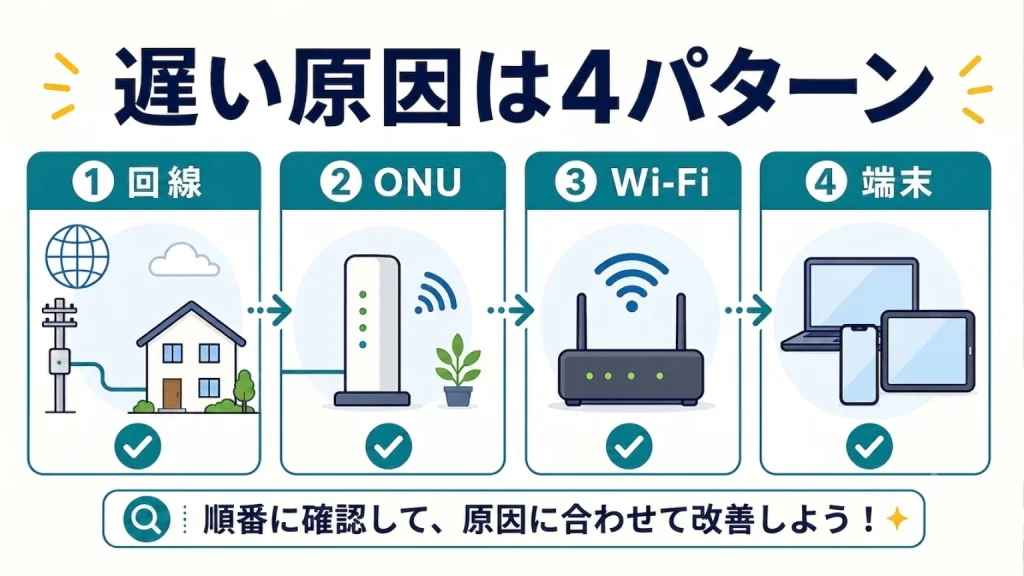
有線接続は安定しているのにWi-Fiだけ遅いなら、回線プランを変更する前に、周波数帯とONUの置き場所を見直します。
近い場所では5GHz、離れた部屋では2.4GHzも試す
5GHzは通信速度が速く、ほかの家電との電波干渉を受けにくいことが特徴です。ONUと同じ部屋や近い場所では、5GHzのSSIDへ切り替えて測定します。
一方、2.4GHzは壁や床などの障害物に比較的強く、離れた場所まで届きやすい周波数帯です。5GHzで電波が弱い、または途切れる場合は2.4GHzも試してください。
ONUを家の中央付近・床から1〜2mの高さに置く
ONUは家の中央付近で、床から1〜2m以上の高さに置くと電波が届きやすくなります。壁や家具で囲まず、できるだけ障害物の少ない場所を選びましょう。
- 電子レンジの近く
- 水槽や花瓶の近く
- 床への直置き
- 部屋の隅や棚の奥
- 布やカバーで覆われる場所
接続中のスマホや家電が多い場合は、一時的に台数を減らします。それでも不安定なら、ONUの無線チャンネル変更や中継器を検討してください。
設定手順はNURO光のWi-Fiが遅いときの対処法で詳しく解説しています。
NURO光の申し込みは公式サイトから
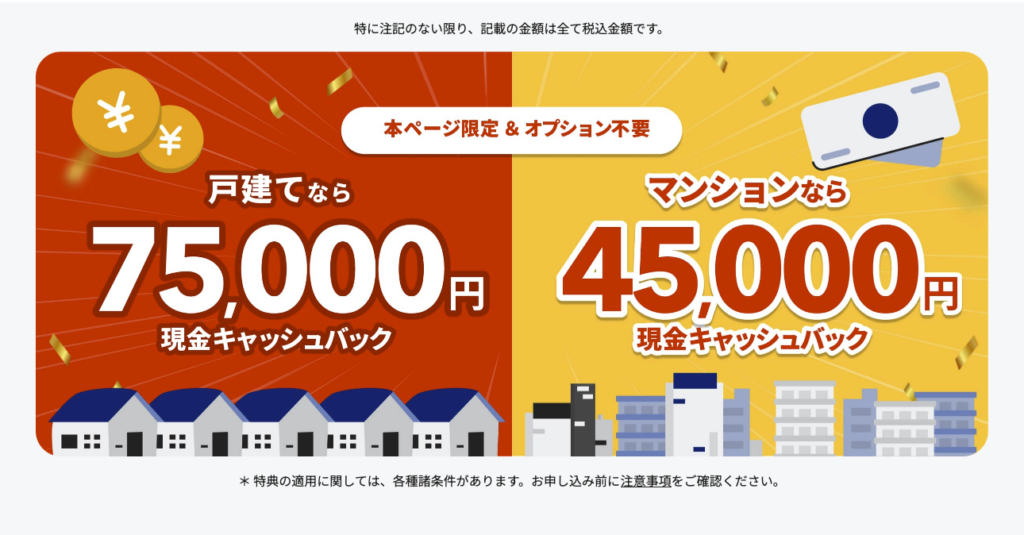
NURO光公式サイトから申込むと以下のキャンペーン特典があります。
- 戸建ては75,000円、マンションは45,000円キャッシュバック
- 基本工事費実質無料
- オプションの申し込み必要なし
- オプションの申し込みの場合はさらに最大50,000円キャッシュバック
- 最大2か月分の月額基本料金&契約事務手数料が無料
- ご利用開始2か月目末日までの解約で、契約解除料や工事費残債が無償で解約可能
- さらに他社解約金 最大60,000円還元
- 開通までの期間Wi-Fiレンタルが最大2ヶ月500円で利用可能
- 設定サポート(リモート/訪問) 1回無料
- 新規格Wi-Fi6対応ソニー製ONUが使える
- NURO光でんわの利用でソフトバンクまたはワイモバイルが毎月最大1,650円割引
有線でも遅い・途切れるときの確認方法
有線とWi-Fiの両方で遅い場合は、LANケーブル、ONU、回線障害、利用時間帯を確認します。Wi-Fiの設定だけを変えても改善しにくい状態です。
LANケーブルはCAT5e以上を使う
ケーブル表面の印字を確認し、CAT5以下なら交換します。NURO光公式はCAT5e以上を推奨しています。
| LANケーブルの規格(カテゴリ) | 最大伝送速度(技術規格) | 推奨される利用環境・対応プラン |
|---|---|---|
| CAT5(カテゴリ5) | 最大100Mbps | 速度低下のボトルネックになるため交換推奨 |
| CAT5e / CAT6 | 最大1Gbps | NURO光 2ギガプランの通常利用向け |
| CAT6A / CAT7 | 最大10Gbps | NURO光 10ギガプラン・高速有線環境向け |
ケーブルだけでなく、パソコンのLANポートや途中のスイッチングハブにも上限があります。100Mbps付近で安定して頭打ちになる場合は、リンク速度や機器仕様も確認してください。
時間帯を変えて測り、障害情報を確認する
公式サポートは、有線でも遅い場合に18:00〜23:00以外の時間帯でも測定するよう案内しています。利用が集中する時間帯は、NURO光でも速度が変動する場合があります。
急に複数端末が遅くなったときは、NURO光の障害・メンテナンス情報を確認します。掲載中の障害が原因なら、復旧状況を待ってから再測定しましょう。
2ギガから10ギガへ変えても、Wi-Fiの電波や端末の上限、古いLANケーブルが原因なら改善しません。プラン変更は、宅内機器と接続方法を確認したあとに検討してください。
特定の端末・サイトだけ遅いときの対処法
ほかの端末は問題なく使えるなら、遅い端末を再起動し、Wi-Fiの接続情報を削除してつなぎ直します。OS、ブラウザ、アプリを更新し、不要なアプリも終了してください。
特定のサイトやゲームだけ遅い場合は、別のサイトやブラウザでも試します。ほかの通信が正常なら、接続先サービスの混雑や障害も考えられます。
ONUの故障を疑う状態と交換相談
電源が入らないときは、電源ケーブルとACアダプターが抜けていないか確認し、別のコンセントでもPOWERランプが点灯するか試します。点灯しなければ、公式の交換申請フォームから無償交換を申請できます。
ONUが熱い、異音がする、電源が勝手に落ちる、再起動を繰り返す場合はサポートへ相談してください。単に機種が古いという理由だけで、希望する最新機種へ交換できるとは限りません。
交換品は動作確認済みのリファビッシュ品や異なる機種になる場合があります。詳しくはNURO光のONU機種と交換の判断・手順を確認してください。
hikariくんNURO侍症状が改善しない場合の相談先は、NURO光の問い合わせ窓口にまとめています。公式の通信速度が遅い・途切れる場合の案内もあわせて確認してください。
NURO光が遅いときのよくある質問
- 有線で100Mbps未満なら故障ですか?
-
一度の測定だけでは故障と判断できません。端末やLANポートの上限、ケーブル、利用時間帯、ほかの通信を確認し、条件をそろえて複数回測ってください。
- 電子レンジを使うとWi-Fiが切れるのはなぜですか?
-
2.4GHzのWi-Fiと電波干渉している可能性があります。ONUを電子レンジから離し、近い場所では5GHzへの切り替えも試してください。
- 夜だけ遅くなることはありますか?
-
NURO光もベストエフォート型のため、利用時間帯や通信環境で速度は変動します。18:00〜23:00以外にも測り、有線・Wi-Fi・別端末の結果を比べてください。
- 古いONUは最新機種へ無料交換できますか?
-
古さだけを理由に、希望機種へ交換できるとは限りません。故障や不調の状態をサポートが確認し、必要と判断された場合に交換手続きへ進みます。
- 定期的にONUを再起動した方がいいですか?
-
公式案内は、遅い・途切れる症状があるときの再起動を勧めています。問題がないときに毎月再起動する必要はなく、通気を確保して異常がないか確認しましょう。
まとめ
NURO光が遅いときは、端末再起動、ONUを5分待って再起動、LANケーブル確認、有線とWi-Fiの比較、設置場所の見直しの順に進めます。
Wi-Fiだけ遅いなら周波数帯と置き場所を調整し、有線も遅いならCAT5e以上のケーブル、時間帯、障害情報を確認してください。特定端末だけなら、その端末の設定や更新を見直します。
それでも改善しない場合は、測定結果、発生日時、ランプ状態、試した対処をまとめてサポートへ相談しましょう。原因が分からないまま10ギガへ変更したり、ONUを買い替えたりする必要はありません。