
NURO光を利用していて「急にネットが遅くなった」「動画の読み込みが途中で止まる」「オンラインゲームでラグが頻発する」と感じた場合でも、焦って高額なプラン変更や市販ルーターの買い替えを急ぐ必要はありません。
通信速度が低下する原因は、回線網そのものの混雑だけでなく、ONU(回線終端装置)の一時的な動作不調、LANケーブルや接続機器の規格、Wi-Fiの電波干渉、パソコンやスマホ側のシステム負荷など多岐にわたります。正しい手順で原因を一つずつ絞り込んでいけば、機器を買い替えることなく、手元の簡単な作業だけで元の超高速な通信環境を取り戻せるケースが非常に多いです。
 hikariくん
 NURO侍
NURO侍NURO光が遅いときに最初に試す5つの初期対処手順
NURO光の速度低下や通信の不安定さを感じた際は、次の5つの手順を上から順番に実行してください。作業を始める前に「現在の実測速度」「症状が発生した時間帯」「遅さを感じている端末」を把握しておくと、原因の特定がスムーズになります。
まずは利用しているパソコンやスマートフォン、タブレット本体を再起動します。長時間起動し続けていると、バックグラウンドアプリの負荷や一時的なネットワーク設定の不具合により、通信速度が制限されることがあります。端末を再起動するだけで改善する例は珍しくありません。
ONU(回線終端装置)は24時間365日常時稼働しているため、内部メモリに熱や通信ログが蓄積して処理能力が落ちることがあります。電源プラグをコンセントから抜き、5分程度放置して内部の放電を行ってから再度コンセントを差し込んでください。ランプが正常状態に戻るまで数分待ちます。
有線接続を行っている場合、LANケーブルのツメが折れて抜けかけていないか確認します。また、ケーブルの表面に印字されている規格(カテゴリ)を確認し、最大100Mbpsまでに制限される古い「CAT5」ケーブルを使っていないかチェックしましょう。
有線LAN接続時とWi-Fi接続時で、それぞれ通信速度を測定します。有線接続が高速でWi-Fiだけが遅い場合は「宅内の無線環境」、有線でも遅い場合は「機器・ケーブル・回線設備」に原因があると特定できます。
Wi-Fiの電波は障害物や家電製品の電磁波に干渉されます。ONUがテレビ台の奥や金属ラックの中に押し込まれていないか、電子レンジや水槽の近くに置かれていないかを確認し、風通しの良い開放的な場所へ移動します。
光コードの急激な曲がりや断線に注意する
壁の光コンセントからONUを繋ぐ「光コード」は、内部に極細のガラス繊維が通っています。家具で踏みつけられていたり、直角に鋭く折り曲げられていたり、結束バンドで固く締め付けられていると、光信号が大きく減衰したり断線して通信エラーを引き起こします。配線に無理な力がかかっていないか目視で確認してください。
速度測定で原因を見極める症状別の診断チェック表
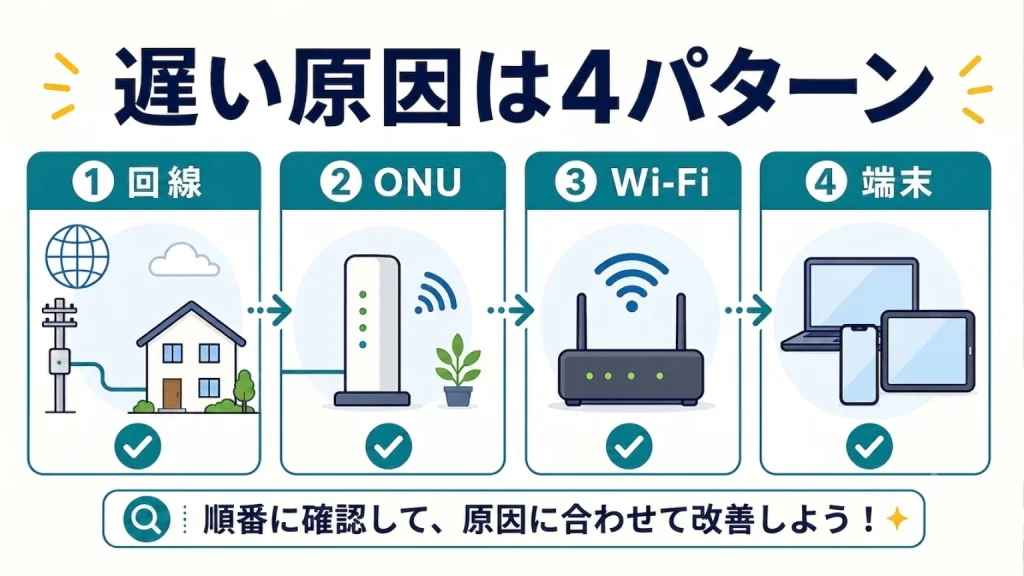
NURO光の通信速度は、NURO 光(H)やNURO 光(M)の下り最大2.5Gbps、10ギガプランの上下最大10Gbpsといった技術規格上の最大値であり、お住まいの環境や時間帯ごとの混雑によって実際の速度は変動します。常に最大値が出るわけではないため、実際に速度を測りながら、症状のパターンに合わせてどこに原因があるかを見極めることが大切です。
| 測定結果・症状のパターン | 主な原因の所在 | 最優先で試すべき対策 |
|---|---|---|
| 有線LANは速いが、Wi-Fiだけ遅い | Wi-Fi電波の減衰・電波干渉・周波数帯の選択ミス | 5GHz帯への切り替え、ONUの設置場所改善、中継器の導入 |
| 有線LANもWi-Fiも全体的に遅い | LANケーブル規格、ONUの不調、地域設備の混雑や障害 | ONU再起動、CAT6Aケーブルへの交換、公式サイトの障害情報確認 |
| 特定の端末(スマホやPC1台)だけ遅い | 端末側のOS不調、Wi-Fi規格の上限、バックグラウンド処理 | 端末再起動、ネットワーク設定の再登録、OSアップデート |
| 特定のサイトやオンラインゲームだけ遅い | 接続先サーバー側の負荷集中・システムメンテナンス | 他サイトの閲覧確認、ゲーム公式のサーバー稼働状況確認 |
速度測定を行う際は、同一ネットワーク内で他の家族が大容量ダウンロードや動画視聴を行っていない時間帯を選び、Googleスピードテスト、Fast.com、みんなのネット回線速度などの主要測定サイトで複数回計測して平均値を確認しましょう。
hikariくんNURO侍Wi-Fiだけ遅いときの改善方法|周波数帯と設置場所
「有線接続したパソコンは快適なのに、スマホやタブレットのWi-Fi接続だけが極端に遅い・途切れる」という場合、回線自体に問題はなく、宅内の無線LAN環境に原因があります。
高速な5GHz帯と障害物に強い2.4GHz帯を使い分ける
NURO光から提供されるONUは、基本的に「5GHz」と「2.4GHz」という2つの周波数帯のWi-Fi電波を同時に発信しています。それぞれの電波特性を理解して適切に使い分けることが重要です。
| 周波数帯 | メリット | デメリット | おすすめの利用シーン |
|---|---|---|---|
| 5GHz帯 (SSID末尾に-aや-5Gなど) | 通信速度が非常に高速で、電子レンジなどの家電と電波干渉しない | 壁やドア、家具などの遮蔽物に弱く、遠くまで届きにくい | ONUと同じ部屋や見通しの良い場所、動画視聴、ゲーム |
| 2.4GHz帯 (SSID末尾に-gや-2Gなど) | 電波が遠くまで届きやすく、壁や床などの障害物を透過しやすい | 電子レンジやBluetooth機器と干渉しやすく、速度の上限が低め | ONUから離れた別の部屋、スマートホーム家電の接続 |
速度を最優先したい場合は、端末のWi-Fi設定画面から5GHz帯のSSIDを選択して接続してください。SSIDの名称や暗号化キー(パスワード)は、ONU本体の側面または底面に貼られているシールに記載されています。
ONUの設置場所を見直し、電波干渉物を遠ざける
Wi-Fiの電波は、空気中を球体状に広がっていきます。設置場所の周囲に電波を反射・吸収する物質があると、電波強度が著しく低下します。
- 電子レンジ・IH調理器:2.4GHz帯と同じ周波数の強い電磁波を出すため、使用中にWi-Fiが切断される原因になります。
- 水槽・花瓶・加湿器:電波は水分子に吸収される性質があるため、水回りの近くは電波が大きく減衰します。
- 金属製ラック・テレビの裏側:金属は電波を反射・遮断します。テレビや金属家具の背面に隠すのは避けましょう。
- 床への直置き・部屋の四隅:電波が床面で乱反射し、下方への広がりが無駄になります。床上1〜2メートルの高さに置くのが理想です。
Wi-Fiの電波を家中に行き渡らせる詳しい対処法や設定手順については、以下の記事でも詳しく解説しています。
NURO光の申し込みは公式サイトから
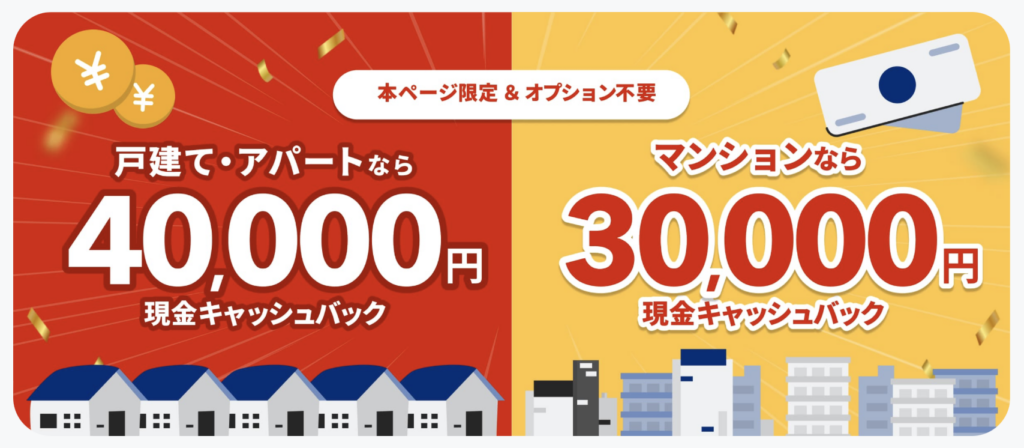
NURO光公式サイトから申込むと以下のキャンペーン特典があります。
・戸建・アパート(39戸以下の集合住宅)は40,000円キャッシュバック
・マンションは30,000円キャッシュバック
・オプション申し込み必要なし(申し込みなら最大50,000円キャッシュバック)
・光でんわ申し込みでさらに10,000円キャッシュバック
・光でんわ利用でソフトバンク/ワイモバイルが毎月最大1,650円割引
・工事費実質無料
・最大3か月基本料金と事務手数料無料
・3か月目末日までの解約で、契約解除料と工事費残債が免除
・さらに他社解約金が最大60,000円還元
・開通までの期間Wi-Fiレンタルが最大2ヶ月500円で利用可能
・設定サポート(リモート/訪問) 1回無料
有線LANでも遅いときの確認ポイント|ケーブル規格と機器仕様
LANケーブルで有線接続しているにもかかわらず、「実測速度が100Mbps前後で頭打ちになる」「以前より明らかに遅い」という場合は、物理的な配線規格やパソコン側の通信機器を見直す必要があります。
LANケーブルのカテゴリ(Cat)を確認する
LANケーブルには通信規格を表す「カテゴリ(Cat)」が定められており、ケーブル本体の印字から判別できます。
| ケーブル規格 | 最大通信速度 | 帯域幅(データの通り道) | NURO光での実用性判定 |
|---|---|---|---|
| CAT5(カテゴリ5) | 100Mbps | 100MHz | × 不可:100Mbpsで速度が頭打ちになるため交換必須 |
| CAT5e(カテゴリ5e) | 1Gbps | 100MHz | △ 注意:1Gbpsまでは対応できるが2.5ギガの性能は出ない |
| CAT6(カテゴリ6) | 1Gbps | 250MHz | 〇 実用:安定した高速通信が可能(一般的な用途向け) |
| CAT6A(カテゴリ6A) | 10Gbps | 500MHz | ◎ 最適:NURO光の2.5ギガ・10ギガの性能をフルに引き出せる |
もし古い「CAT5」ケーブルを使い続けていると、回線がいくら高速でも物理的に100Mbps以上の速度は出ません。NURO 光(H)やNURO 光(M)の2.5ギガ性能を活かすならCAT6またはCAT6A、NURO 光 10ギガ(H)やNURO 光 10ギガ(M)を利用中なら必ずCAT6A以上のLANケーブルを使用してください。
パソコンの有線LANポートやハブの仕様を確認する
ケーブルだけでなく、パソコン本体のLANポートや途中に挟んでいるスイッチングハブの仕様も確認が必要です。LANポートが「100BASE-TX(最大100Mbps)」規格の場合、パソコン側の制限によって100Mbpsで頭打ちになります。「1000BASE-T(ギガビット対応)」または「2.5GBASE-T」に対応しているか確認しましょう。
夜間帯の混雑や公式サイトの障害情報を確認する
夜20時〜23時頃のピークタイムや休日にだけ極端に速度が落ちる場合、近隣エリアのアクセス集中や接続先Webサービスの過負荷が影響している可能性があります。
また、突発的に通信が完全に遮断されたり、著しい低速状態が続く場合は、NURO光公式サイトの「障害・メンテナンス情報」を確認し、お住まいの地域で回線トラブルや緊急メンテナンスが発生していないかチェックしてください。
ONUの故障サインとサポートへの相談手順
再起動やケーブル確認を行っても全く症状が改善しない場合や、ONU本体に明確な異常が見られる場合は、機器の故障や経年劣化が疑われます。
- ALARMランプが赤色点灯・赤色点滅している:光信号を正常に受信できていない重大エラーです。
- POWERランプが点灯しない、または赤色点灯している:電源供給や本体内部基盤の故障が疑われます。
- ONU本体が触れないほど異常発熱している、異臭・異音がする:内部回路のショートや故障の危険があります。
- 頻繁に勝手に電源が落ちる、再起動を何度も繰り返す:内部システムの不具合や電源部分の寿命が疑われます。
- 有線接続した複数台の端末で一切ネットに繋がらなくなる:ルーター機能の停止が考えられます。
公式サポートへの相談手順と伝えるべき情報
故障の疑いがある場合は、NURO光公式サポート窓口へ連絡して機器診断を依頼します。問い合わせる際に以下の情報を手元に準備しておくと、スムーズに対応してもらえます。
- 利用中のONUの型番:本体シールに記載されている機種名(例:ZXHN F660P、FG4023Bなど)
- 各ランプの点灯状態:POWER、ALARM、WAN等のランプの色と点灯・点滅状態
- 有線LANとWi-Fiの実測速度:それぞれの測定値と、遅くなる時間帯
- 試した対処法:電源抜き差しによる再起動、ケーブル交換を実施したこと
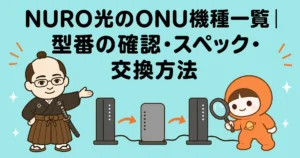
診断の結果、機器故障と判定されれば無償で交換対応が行われます。なお、NURO光では契約者都合で希望のONU型番を指定して交換することはできません。ONUの型番ごとのスペックや交換時の詳細な注意点、サポート窓口の連絡先については、以下の専門記事でまとめています。
NURO光が遅いときのよくある質問
NURO光の通信速度に関して、読者からよく寄せられる質問と回答をまとめました。
- 有線接続で100Mbps前後しか出ないのはなぜですか?
-
故障ではなく、LANケーブルの規格が古い「CAT5」になっているか、パソコン本体のLANポートや途中のスイッチングハブが100BASE-TX(最大100Mbps上限)になっている可能性が高いです。CAT6A以上のLANケーブルやギガビット対応ポートへの見直しを行ってください。
- 電子レンジを使うとWi-Fiが途切れてしまうのは故障ですか?
-
機器の故障ではありません。電子レンジは2.4GHz帯の電波を放出するため、同じ2.4GHz帯のWi-Fiと干渉を起こします。端末側の接続先を家電の干渉を受けない「5GHz帯」のSSIDに切り替えることで解決します。
- 古いONUを使っている場合、新しい機種に無料で交換してもらえますか?
-
契約者の希望で自由に型番を指定して交換することは原則できません。ただし、機器の動作不良や故障が確認された場合や、サポートによる機器診断で交換が必要と判断された場合は、公式サポート窓口から交換手続きが案内されます。
- 10ギガプランに変更すれば遅い問題は解決しますか?
-
遅くなっている原因がWi-Fiの電波干渉や古いLANケーブル、パソコン性能にある場合、回線プランをNURO 光 10ギガ(H)やNURO 光 10ギガ(M)にアップグレードしても速度は改善しません。まずは宅内の接続環境を整えて原因を解消することが先決です。
まとめ|有線とWi-Fiの比較から順番に対処しよう
NURO光の速度低下を感じたときは、慌ててプラン変更や機器購入をする前に、次の順番で確実にステップを進めましょう。
- 端末(PC・スマホ)とONUの電源プラグを抜き、数分放電させてから再起動する
- 有線接続とWi-Fi接続の両方で実測速度を測り、原因の所在を特定する
- Wi-Fi接続時は、家電干渉のない「5GHz帯」への接続とONUの置き場所を見直す
- 有線接続時は、LANケーブルが「CAT6A」以上か、ポートがギガビット対応か確認する
- ALARMランプの赤点灯など異常がある場合は、公式サポートへ診断を依頼する
NURO光は本来、下り最大2.5Gbpsを誇る非常に高品質な独自回線です。宅内環境や機器の設定を正しく見直すことで、快適でスムーズなインターネット環境を取り戻してください。
hikariくんNURO侍