
「NURO光を有線LANケーブルでパソコンにつなぐと非常に高速なのに、スマートフォンやノートパソコンのWi-Fi(無線通信)だけが遅い」「動画が途中で止まったり、Webページの読み込みに時間がかかる」と悩んでいる方は少なくありません。
有線接続で十分な速度が出ている場合、NURO光の光回線設備やONU(ホームゲートウェイ)の基幹機能そのものに異常があるのではなく、宅内のWi-Fi電波環境や接続端末の設定に原因があることがほとんどです。
 hikariくん
 NURO侍
NURO侍Wi-Fiの接続周波数を2.4GHzから5GHzへ切り替えたり、ONUの設置場所を少し工夫するだけで、通信速度が数倍から数十倍に劇的に改善することも珍しくありません。
この記事では、Wi-Fiだけが遅い状態を確実に特定するための診断手順をはじめ、今すぐ実践できる7つの高速化テクニック、2.4GHzと5GHzの電波特性、市販ルーターを追加する際の正しい設定手順まで分かりやすく徹底解説します。
「Wi-Fiだけ遅い」を確定する原因の見極め手順
速度低下の原因がNURO光の回線全体にあるのか、それともご自宅のWi-Fi電波環境だけにあるのかを見極めるため、まずはパソコン等をLANケーブルで直結した「有線接続での速度測定」を行いましょう。
| 有線LAN接続での実測速度 | Wi-Fi(無線)接続での実測速度 | 原因の所在と改善のアプローチ |
|---|---|---|
| 高速 (300Mbps〜1Gbps以上) | 低速 (数Mbps〜数十Mbps) | 宅内のWi-Fi電波環境や端末設定が原因 周波数帯の変更やルーター配置の見直しで劇的な改善が可能 |
| 低速 (数Mbps〜数十Mbps) | 低速 (数Mbps〜数十Mbps) | 回線設備・地域混雑・ONU本体の不調が原因 LANケーブル規格の確認や回線サポートへの相談が必要 |
有線LANで測定して高速な数値が出ているのであれば、NURO光が引き込んでいる光ファイバー網やプロバイダ設備は正常に稼働しています。後述する7つの対処法を順番に試すことで、Wi-Fi速度を本来のスピードへ引き上げることができます。
NURO光のWi-Fiを高速化する7つの対処法

Wi-Fiの速度が遅いと感じたときは、次の7つの対処法を上から順番に試してみてください。
Wi-Fiのネットワーク名(SSID)には、主に「2.4GHz帯」と「5GHz帯」の2種類があります。ネットワーク名の末尾に「-5G」や「-a」が付いている5GHz帯へ接続してください。電子レンジやBluetooth機器などの電波干渉を受けにくく、高速で安定した通信が可能です。
ルーター内部の熱や一時的なメモリ負荷を解消するため、ONUの電源プラグをコンセントから抜き、約5分放置してから差し直します。※本体背面の「RESETボタン」を押すと契約情報が消去されてインターネットに繋がらなくなる恐れがあるため絶対に押さないでください。
床への直置きやテレビの真裏、金属製ラックの中、扉の閉まる棚の中などは電波を著しく減衰させます。床から1〜2メートルの高さがあり、風通しがよく見通しの利く家の中央付近へ配置しましょう。
接続端末側のWi-Fi機能を一度オフにしてから再度オンにするか、端末本体を再起動します。最も電波状態の良いアクセスポイントへ再接続され、速度が回復するケースが多くあります。
iOS、Android、Windows、macOSなどの基本ソフトウェアや、Wi-Fi通信チップのドライバーが古いと不具合が発生することがあります。最新のシステムアップデートを適用してください。
家庭内でスマートスピーカーやスマート家電、古いタブレットなど多数の端末が常時接続されていると、ルーターの同時接続台数の上限に近づき通信が不安定になります。利用頻度の低い機器の接続を解除しましょう。
壁やドア、2階・3階へのフロア移動によって電波が届きにくい場合は、Wi-Fi 6対応の市販ルーターを増設するか、メッシュWi-Fi機器を追加して電波のエリアを広げます。
NURO光の申し込みは公式サイトから
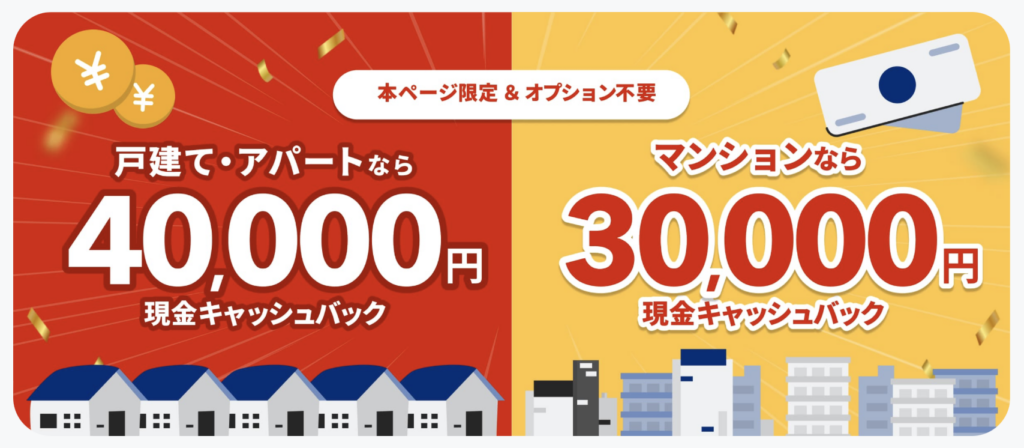
NURO光公式サイトから申込むと以下のキャンペーン特典があります。
・戸建・アパート(39戸以下の集合住宅)は40,000円キャッシュバック
・マンションは30,000円キャッシュバック
・オプション申し込み必要なし(申し込みなら最大50,000円キャッシュバック)
・光でんわ申し込みでさらに10,000円キャッシュバック
・光でんわ利用でソフトバンク/ワイモバイルが毎月最大1,650円割引
・工事費実質無料
・最大3か月基本料金と事務手数料無料
・3か月目末日までの解約で、契約解除料と工事費残債が免除
・さらに他社解約金が最大60,000円還元
・開通までの期間Wi-Fiレンタルが最大2ヶ月500円で利用可能
・設定サポート(リモート/訪問) 1回無料
2.4GHzと5GHzの電波特性と使い分けの基準
Wi-Fiには「2.4GHz」と「5GHz」という2つの周波数帯があり、それぞれ異なる特性を持っています。両者の違いを理解して使い分けることが、速度低下を防ぐ最も効果的なポイントです。
| 比較項目 | 5GHz帯(末尾 -5G / -a) | 2.4GHz帯(末尾 -2G / -g) |
|---|---|---|
| 最大通信速度 | 非常に高速(大容量データ向き) | 普通(最大速度は控えめ) |
| 電波干渉の影響 | ほとんどなし(Wi-Fi専用帯域) | 受けやすい(電子レンジ・Bluetoothと同周波数) |
| 障害物への強さ | 壁や床に遮られやすい | 壁や床を回り込んで遠くまで届きやすい |
| おすすめの利用場所 | ルーターと同じ部屋、見通しの利く場所 | ルーターから離れた部屋、別フロアの部屋 |
基本的には、スマートフォンやパソコン、ゲーム機は常に「5GHz帯」に接続しておくのが鉄則です。ルーターから離れた部屋に移動して5GHzの電波が1本〜2本に減ってしまった場合にのみ、「2.4GHz帯」へ切り替える運用が最も快適です。
市販ルーターを接続する際は「AP(アクセスポイント)モード」が必須
電波範囲を広げるためにバッファローやNECなどの市販Wi-Fiルーターを追加する場合、設定上の最重要ポイントがあります。
NURO光からレンタル提供されるONUには、高性能なルーター機能があらかじめ内蔵されています。そのため、市販ルーター背面の切り替えスイッチを必ず「AP(アクセスポイント)モード」または「ブリッジモード」に設定して接続してください。
- 二重ルーター(ルーターモード接続):ONUと市販ルーターの双方が通信の交通整理(IPアドレス割り当て)を行うため、パケットの衝突が起き、通信速度の大幅低下やオンラインゲームの回線切断、接続エラーの原因になる
- APモード接続(推奨):市販ルーターのルーター機能を停止させ、純粋な「Wi-Fi電波の発信アンテナ」として動作させるため、速度低下や通信衝突を防ぎながら広範囲に電波を届けることができる
ONU本体の無償交換ができる条件と注意点
上記の手順をすべて試してもWi-Fi速度が改善しない場合、長年使い続けたONU本体の経年劣化や無線アンテナの不具合が考えられます。
NURO光では、電源が入らない、特定のランプが赤く点滅し続けるなどの明らかな故障がある場合、会員専用Webフォームやサポート窓口から無償でONUの交換申請が可能です。
ただし、「通信速度をもっと速くしたいから最新機種に替えてほしい」「特定のメーカー型番を指定して交換したい」といった利用者都合による希望交換は受け付けていません。交換申請を行う際は、ランプの点灯異常や再起動しても改善しない旨を具体的にサポートへ伝えましょう。
現在NURO光で提供されている各ONUの性能やWi-Fi規格の違いについては、以下の記事で詳しく解説しています。
NURO光のWi-Fiに関するよくある質問
- 2.4GHzと5GHzはどちらに接続するのが良いですか?
-
基本的には通信速度が格段に速く電波干渉の少ない「5GHz帯」への接続がおすすめです。ルーターから遠い部屋や、壁などの障害物が多く5GHzの電波が届きにくい場所でのみ「2.4GHz帯」を使い分けるのが最も快適です。
- 市販ルーターを取り付けるとWi-Fi速度は速くなりますか?
-
電波の届く範囲が広がり、壁越しの部屋や別フロアでの実測速度改善が期待できます。取り付ける際は、必ず市販ルーター側の動作スイッチを「AP(アクセスポイント)モード」に切り替えて接続してください。
- ONUのRESETボタンを押して初期化しても大丈夫ですか?
-
RESETボタンを押してはいけません。初期化すると機器内部の設定情報が消去され、インターネットに一切接続できなくなる恐れがあります。再起動は必ず電源コードの抜き差しで行ってください。
- 有線LANケーブルの規格もWi-Fi速度に影響しますか?
-
市販ルーターをONUに有線接続してWi-Fiを飛ばす場合、両者を繋ぐLANケーブルが「CAT5」などの古い規格だと、最大100Mbpsで頭打ちになってしまいます。必ず「CAT5e」または「CAT6」「CAT6A」のケーブルを使用してください。
まとめ|Wi-Fi環境を見直してNURO光の本来の超高速通信を引き出そう
NURO光のWi-Fiだけが遅いと感じたときは、回線トラブルを疑う前に、パソコンの有線接続による速度測定で問題の所在を確認しましょう。
- 1. 5GHz帯への接続:電波干渉を受けにくい高速なネットワーク名を選ぶ
- 2. 設置場所の見直し:床への直置きやテレビ裏を避け、床上1〜2mの開けた場所に置く
- 3. 電源抜き差しによる完全再起動:コンセントを抜いて5分放置してから差し直す
この基本手順を実践するだけでも、スマホやタブレットでの通信環境が劇的に向上します。ぜひ自宅のWi-Fi環境を見直して、NURO光の圧倒的な快適さを実感してください。
hikariくんNURO侍NURO光の最新キャンペーンやサービス詳細は、以下のNURO光公式サイトから確認できます。