

NURO光のONUに「当たり外れがある」と聞くと、自宅に届いた機種がどちらなのか気になります。
機種ごとの違いは有線LANの最大速度とWi-Fiの規格で、いわゆる当たりは、2.5ギガならLANポートが2.5Gbps対応の3機種、10ギガならWi-Fi 7に対応した2機種です。
ただし、申し込み時に機種は指定できず、希望の機種へ交換してもらうこともできません。
届いた機種の性能をそのまま引き出せるかは、パソコンを有線でつなぐLANポートの位置やケーブルの規格によっても変わります。
電源が入らないといった故障なら、無償で交換してもらえます。
NURO光のONUはWi-Fiルーター一体型のホームゲートウェイ
光回線を自宅で使うには、光ファイバーの信号を変換するONUと、複数の端末へ通信を振り分けるルーターが必要です。
回線事業者によってはONUとは別にWi-Fiルーターを用意しますが、NURO光は届いたONU1台でWi-Fiも有線LAN接続もまかなえる一体型(ホームゲートウェイ)となっています。
市販のルーターを買い足さなくても、ONU本体のラベルに書かれたSSIDと暗号化キーを入力すれば、スマホやパソコンをすぐWi-Fiへつなげます。
 hikariくん
 NURO侍
NURO侍押さえておきたいのは、この機器のレンタル料金が月額基本料金には含まれていない点です。
NURO光は月額基本料金とは別に、ホームゲートウェイ(Wi-Fiルーター)料金 550円/月が必須です。
市販のWi-Fiルーターを使う場合でもONUを外すことはできないため、毎月の支払いにはこの550円が必ず加わります。
550円を含めた毎月の支払額や2.5ギガと10ギガの料金差は、NURO光の月額料金と初期費用の記事で確認できます。
NURO光の現行ONU一覧|2.5ギガは4機種・10ギガは6機種
NURO光公式サポートの設定案内には、現行プランで提供されるONUとして合計10の型番が掲載されています。
2.5ギガのNURO 光(H)・NURO 光(M)向けが4機種、10ギガのNURO 光 10ギガ(H)・NURO 光 10ギガ(M)向けが6機種で、いずれもWi-Fi 6以上に対応した機種です。
| 機種 | Wi-Fi規格 | 有線LAN 最大速度 |
|---|---|---|
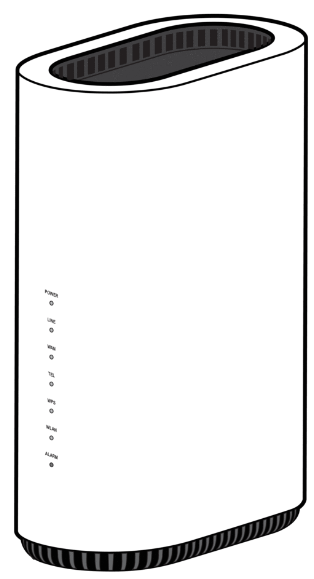 G-1426G-E Nokia | Wi-Fi 6 (11ax) | 2.5Gbps |
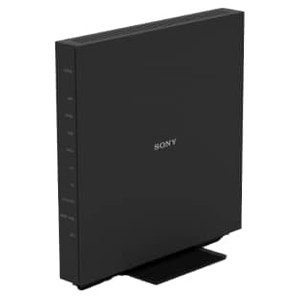 NSD-G1000T SONY | Wi-Fi 6 (11ax) | 2.5Gbps |
NSD-G1000TS SONY | Wi-Fi 6 (11ax) | 2.5Gbps |
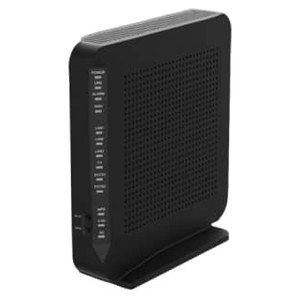 ZXHN F660P ZTE | Wi-Fi 6 (11ax) | 1Gbps |
| 機種 | Wi-Fi規格 | 有線LAN 最大速度 |
|---|---|---|
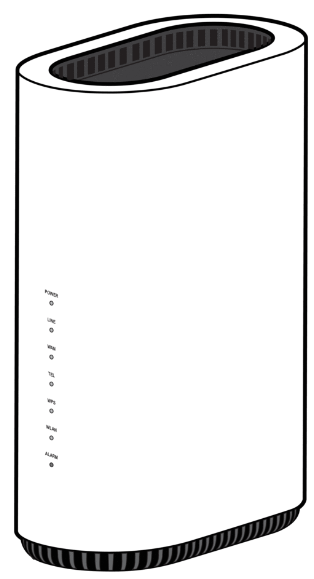 XS-1426X-A Nokia | Wi-Fi 6 (11ax) | 10Gbps |
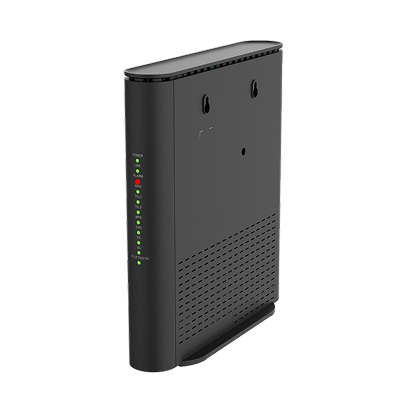 ZXHN F8748Q ZTE | Wi-Fi 7 (11be) 6GHz帯対応 | 10Gbps |
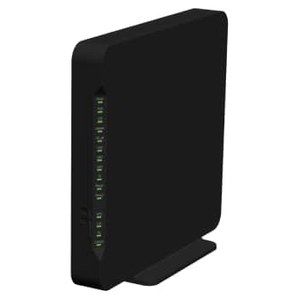 ZXHN F2886S ZTE | Wi-Fi 6 (11ax) | 10Gbps |
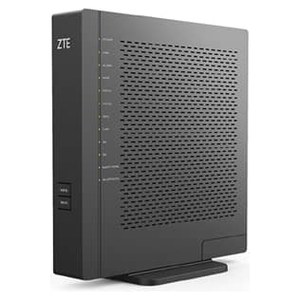 ZXHN F2886Q ZTE | Wi-Fi 6 (11ax) 6GHz帯対応 | 10Gbps |
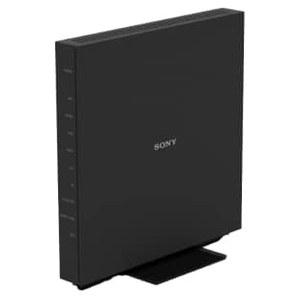 NSD-G3000T SONY | Wi-Fi 6 (11ax) | 10Gbps |
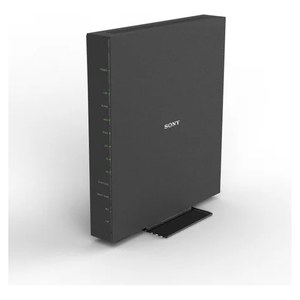 NSD-G3100T SONY | Wi-Fi 7 (11be) 6GHz帯対応 | 10Gbps |
パソコンやゲーム機などを有線でつなげるLANポートは、基本的にはLAN1〜LAN3の3口(3台分)で、ZTEの10ギガ機だけは別に「10G LAN」の端子があり4口です。
表の有線LANの最大速度は、その機種でいちばん速いポートの規格上の上限で、2.5Gbpsや10Gbpsで使えるポートは1口だけ、残りのポートは最大1Gbpsです。
有線でつなぎたい機器が多くて端子が足りない場合は、市販のスイッチングハブやAPモードにした市販ルーターをLANポートへつなぐことで差込口を増やせます。
なお、どの速度も技術規格上の最大値であり、実際の通信速度はつなぐ端末や配線、時間帯による回線の混み具合によって変動します。
ONUの当たり機種はどれ?2.5ギガと10ギガで差が出る部分
2.5ギガのプランで機種の差が出るのは、有線LANポートの最大速度です。
G-1426G-E、NSD-G1000T、NSD-G1000TSの3機種は2.5Gbpsのポートを1口備えているため、対応パソコンを有線でつないだときに2.5ギガ回線の速さを活かせます。
一方、ZXHN F660Pは3口あるLANポートがすべて最大1Gbpsのため、有線でつないだ機器1台あたりの速度は1Gbpsが上限です。
Wi-Fi規格は4機種ともWi-Fi 6(11ax)で共通しており、スマホやノートパソコンを無線でつなぐ使い方が中心なら、どの機種が届いても規格上の差はありません。
10ギガのプランは6機種とも10GbpsのLANポートを1口持っているため有線での差はなく、違いが出るのはWi-Fiの規格と周波数帯です。
ZXHN F8748QとNSD-G3100Tの2機種はWi-Fi 7(11be)と6GHz帯に対応しており、ZXHN F2886QもWi-Fi 6(Wi-Fi 6E)ながら6GHz帯を利用できます。
6GHz帯は対応機器がまだ少なく電波干渉を受けにくい周波数帯ですが、つなぐスマホやパソコン側も6GHz帯やWi-Fi 7に対応している必要があります。
周波数帯ごとの特徴や手持ちの端末が対応しているかの確認方法は、NURO光のWi-Fi 6はONU内蔵の記事もあわせてご覧ください。
hikariくんNURO侍とはいえ、10ギガでWi-Fi 7対応の機種が届かなくても、6GHz帯に対応した端末を持っていなければ普段の使い勝手はほとんど同じです。
実用のうえで差を感じやすいのは、2.5ギガプランで2.5Gbps対応のパソコンを有線接続したい家にZXHN F660Pが届いたケースくらいでしょう。
2.5Gbps・10Gbpsで使えるLANポートはどれ?メーカーごとの見分け方
当たりの機種が届いても、パソコンを1Gbps用のポートに差していると、有線接続の速度は最大1Gbpsで頭打ちになります。
2.5Gbpsまたは10Gbpsで通信できる高速ポートは、メーカーごとに次の位置です。
ソニー製とNokia製の機種では、3つあるうちの「LAN1」が高速ポートで、LAN2とLAN3は最大1Gbpsです。
ZTE製の10ギガ機(ZXHN F8748Q・ZXHN F2886S・ZXHN F2886Q)は、LAN1〜LAN3とは別にある「10G LAN」の端子が10Gbps用で、LAN1〜LAN3は最大1Gbpsまでとなります。
hikariくんNURO侍正しいポートへ差しても、つなぐパソコン側のLANポート(または有線LANアダプタ)が2.5ギガなら2.5GBASE-T以上、10ギガなら10GBASE-Tに対応している必要があります。
あわせて使うLANケーブルも、10ギガ回線ではCAT6A以上が推奨されており、一般的なCAT5eやCAT6は最大1Gbps用となるためケーブルの印字を確かめておきましょう。
NURO光の申し込みは公式サイトから
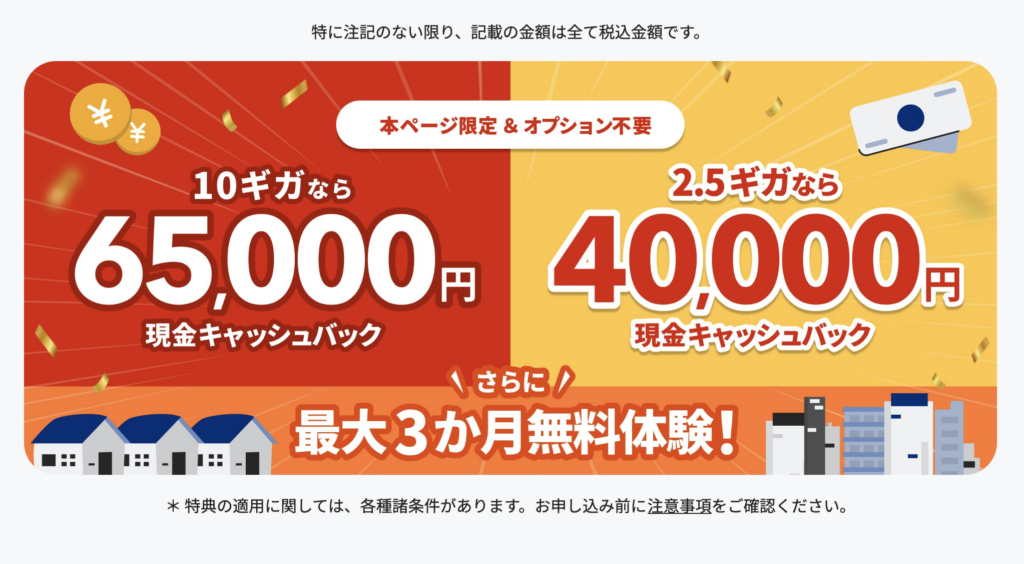
NURO光公式サイトから申込むと以下のキャンペーン特典があります。
・10ギガなら65,000円キャッシュバック
・2.5ギガなら40,000円キャッシュバック
・オプション申し込み必要なし(申し込みなら最大50,000円キャッシュバック)
・光でんわ申し込みなら10,000円キャッシュバック
・光でんわ利用でソフトバンク/ワイモバイルが毎月最大1,650円割引
・工事費実質無料
・事務手数料無料
・最大3か月無料
・3か月目末日までの解約で、契約解除料と工事費残債が免除
・さらに他社解約金を最大60,000円還元
・開通までの期間Wi-Fiレンタルが最大2ヶ月500円で利用可能
・設定サポート(リモート/訪問) 1回無料
以前からNURO光を使っている家の旧型ONU一覧
新しい機種が登場しても既存契約者へ一斉に交換される仕組みはないため、契約した時期によってはWi-Fi 5やWi-Fi 4世代のONUが現在も稼働中です。
公式サポートでは、旧2ギガ(NURO 光 戸建て向け2G・NURO 光 for マンション)の機種として次の7機種が案内されています。
| 機種 | Wi-Fi規格 |
|---|---|
 ZXHN F660A ZTE | Wi-Fi 5(11ac) |
 HG8045Q Huawei | Wi-Fi 5(11ac) |
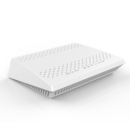 FG4023B Sercomm | Wi-Fi 5(11ac) |
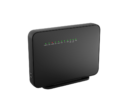 SGP200W Synclayer | Wi-Fi 5(11ac) |
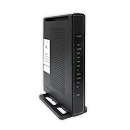 ZXHN F660T ZTE | Wi-Fi 4(11n) |
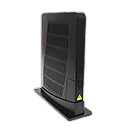 HG8045j Huawei | Wi-Fi 4(11n) |
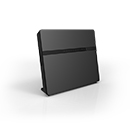 HG8045D Huawei | Wi-Fi 4(11n) |
10ギガ系の旧プランでは、HN8055Q(Huawei)とZXHN F260A(ZTE)がNURO 光 戸建て向け10Gの対象機種です。
また、NURO 光 10Gs/6GsではHN8255Ws(Huawei)とZXHN F2866S(ZTE)が案内されています。
旧2ギガの7機種のうち、ZXHN F660T、HG8045j、HG8045Dは現行機のWi-Fi 6より2世代前のWi-Fi 4(11n)です。
それでも、現在の通信速度や安定性に不満がなければ、型番が古いという理由だけで交換する必要はありません。
有線接続は問題ないもののWi-Fiだけが遅いと感じる場合は、パソコンをLANケーブルでつなぐか、Wi-Fi 6以上に対応した市販ルーターをONUの先に足すのも有効な対策です。
Wi-Fi 5世代のZXHN F660AとHG8045Qを使っている方は、F660AとHG8045Qの違いと交換の考え方で2機種の仕様を詳しく比べています。
自宅のONUの型番を確認する方法
自宅に設置されているONUの型番は、機器本体に貼られたラベルを見ればすぐに分かります。
本体の底面や側面・背面に製品情報のラベルが貼られており、「型名」「MODEL」などの欄にあるNSD-G1000TやZXHN F660Pのような英数字が型番です。
スマホやパソコンをWi-Fiへつなぐときに入力するSSIDと暗号化キー(WPAキー)も、同じラベルに記載されています。
回線速度の上限はONUの機種だけでなく契約中のプランで決まるため、型番とあわせての確認が大切です。
NURO光のマイページへログインし、現在契約しているプラン名を確かめましょう。
ボタンの配置や各ランプの意味、設定画面の細かな項目まで知りたいときは、型番ごとの取扱説明書を開きます。
説明書はNURO光公式サイトの「ご提供する機器に関して」の一覧から該当する型番を選んで閲覧可能です。
ラベルに書かれた型番の頭文字を見れば、どのメーカーのONUかも一目で判別できます。
- NSD- で始まる型番(NSD-G1000T・NSD-G3100Tなど):ソニー(SONY)
- ZXHN で始まる型番(ZXHN F660P・ZXHN F8748Q・ZXHN F660Aなど):ZTE
- G- または XS- で始まる型番(G-1426G-E・XS-1426X-A):Nokia
- HG または HN で始まる型番(HG8045Q・HG8045j・HN8055Qなど):Huawei
- FG4023B / SGP200W:それぞれ Sercomm / Synclayer
メーカーが分かれば、先ほどの高速LANポートの位置や、次に紹介する管理画面の初期パスワードの確認もスムーズです。
ONUの管理画面に入るときのユーザー名とパスワード
Wi-Fiのネットワーク名(SSID)やパスワード、無線チャンネルを変えたいときに開くのがONUの管理画面です。
ONUへ接続したパソコンやスマホのブラウザを開き、検索サイトの検索窓ではなくアドレスバーに192.168.1.1と入力するとログイン画面が表示されます。
ユーザー名(ID)は現行機・旧型ともすべてadminで、初期パスワードは機種ごとに次のとおりです。
- ソニーとZTEの現行機・ZXHN F2866S:SSIDのラベルにある暗号化キー(WPAキー/Wi-Fi初期パスワード)
- Nokiaの機種(G-1426G-E・XS-1426X-A):本体底面のラベルにある「Password」
- 旧型のFG4023B・SGP200W:本体裏面やSSIDのラベルにあるWPAキー(Wi-FiのKEY)
- 旧型のHG8045Q・HG8045j・HG8045D・ZXHN F660T・ZXHN F260A:admin
- 旧型のZXHN F660A:admin か、Wi-Fi初期パスワード(片方で入れなければもう片方)
- 旧10ギガのHN8055Q・HN8255Ws:nt_ikyo_admin_+MACアドレスの下4桁
管理画面のログインパスワードを自分で変更したあとに忘れてしまったときや、変更した設定を元に戻したいときは、ONU本体の初期化(リセット)で工場出荷時の状態に戻せます。
電源を入れたまま、本体の「RESET」ボタンを先の細いピンなどで10秒以上押し続け(ソニー製・ZTE製は5秒以上でも可)、ボタンを離して3分ほど待てば初期化は完了です。
故障の原因となるため、ランプが落ち着いて再起動が終わるまでは電源を切らないでください。
なお、初期化すると管理画面のパスワードだけでなく、自分で変更したWi-FiのSSIDやパスワード、チャンネル設定もすべて消えて本体ラベルの初期値に戻るため、端末側のWi-Fi接続も初期値に合わせる必要があります。
ONUが故障・不調のときの交換方法と費用
ONUの故障や動作不良が起きたときは、症状によって無償での交換が可能です。
連絡する窓口や事前の確認手順は、出ている症状によって異なります。
- 電源が入らない・ランプが消えている:電源ケーブルの抜き差しや別のコンセントへの差し替えを試しても点灯しなければ、ONU交換申請フォームから無償で交換を申し込めます。
- 異常に熱い・異音がする・勝手に電源が落ちる、再起動を繰り返す:安全の確認や詳しい状況の聞き取りが必要なため、相談先はチャットサポート(オペレーター対応9時〜18時)です。
- 通信速度が遅い・途切れる:ONU本体の故障とは限らないため、機器の再起動やLANケーブル・設置場所の見直しを先に試します。
サポート窓口へ相談した場合でも、申し出だけで直ちにONUの交換が決まる仕組みではない点に注意しましょう。
窓口ではまず、機器の再起動や光ケーブルの折れ・緩みの確認、別のLANポート(LAN2・LAN3)への差し替え、ONUの初期化といった改善手順や、必要に応じた遠隔での調査が案内されます。
それらを一通り試しても改善せず、機器の故障や不具合と判断された段階で交換手続きへ進む流れです。
自分で再起動を試すときは、パソコンやスマホなどの接続機器、ONUの順に電源を切り、ONUは電源プラグをコンセントから抜いておきます。
5分ほど待ってからONU、接続機器の順に電源を入れ直し、ランプが安定するまで1分ほど待てば完了です。
hikariくんNURO侍有線は問題ないのにWi-Fiだけが遅いときの原因の見極め方は、NURO光のWi-Fiだけ遅いときの原因と対処法にまとめています。
交換を申し込んでから新しいONUが届くまで
ONU交換申請フォームもチャットサポートも、公式FAQの「レンタル機器の故障・交換手続きについて」のページが入口です。
交換申請が受け付けられると、4営業日後に新しいONUが登録された設置先の住所へ届きます。
配送予定日はマイページで確認でき、都合が悪ければ日時の変更も可能です。
届く交換機は原則として現在使っている機種と同じメーカーのものですが、一部の機種を使っている場合は別メーカーの同等機種へ替わることがあります。
また、旧プランでソニー製ONUを使っている場合でも故障交換では他社製ONUが提供されることがあり、動作確認済みの整備済製品(リファビッシュ品)が届くケースも含めて、旧型の交換で最新世代の機種や新品になるとは限らない点を知っておきましょう。
hikariくんNURO侍新しいONUが届いたら、光ファイバーケーブルとLANケーブルを自分で差し替え、新しい本体のラベルにあるSSIDと暗号化キーでのWi-Fi再設定が必要です。
なお、ONUの交換をきっかけにIPv4の接続方式がMAP-Eへ切り替わる場合があり、適用されると特定のポートを使う一部のオンラインゲームや外部へのサーバー公開が利用できなくなります。
オンラインゲームやサーバー公開を行っている方は、NURO光のIPv6とMAP-Eの違いもあわせて確認しておいてください。
故障交換で古いONUを返す方法と期限
新しいONUを受け取ったら、取り外した古いONUは受取後21日以内を目安に返却します。
- 返すもの:ONU本体、電源アダプタ、スタンド(同梱されていた場合)
- 返さないもの:LANケーブルと光ファイバーケーブルは交換品に同梱されないため、新しいONUでそのまま再利用します。
- 送り方:自分で段ボール箱などに緩衝材と一緒に入れて梱包し、着払い伝票(送料はNURO光負担)で任意の配送業者から送ります。
- 伝票の控え:NURO光側で返却処理が完了するまで手元に保管しておきます。
回線を解約したときの返却は利用者が送料を負担する元払い発送ですが、故障交換の返却は着払いで送る決まりです。
未返却のまま督促状が届き、その月の翌月10日までに返却が確認できないと機器損害金が発生します。
金額は、NURO 光(H)・NURO 光(M)および旧2ギガ各種プランのONUが12,100円、NURO 光 10ギガ(H)・NURO 光 10ギガ(M)および旧10GプランのONUが33,000円です。
旧プランの6Gs/10Gs用のONUは55,000円とさらに高額になるため、入れ替え後は早めに発送を済ませましょう。
市販ルーターやメッシュWi-Fiを足すときの設定
ONUのWi-Fiだけでは電波が届きにくい部屋がある場合、市販のWi-Fiルーターや中継機、メッシュWi-Fiを追加して通信範囲を広げられます。
NURO光のオプションだった「つながるメッシュWi-Fi」は2026年4月22日に新規受付を終了したため、これから増設するなら市販の機器から選びましょう。
NURO光のONUにはルーター機能だけをオフにする設定がないため、追加する市販ルーター側をAPモード(ブリッジモード)に切り替えてルーター機能を切るのが基本です。
モードの名称や背面スイッチでの切り替え方はメーカーごとに異なり、中継機やメッシュWi-Fiには専用の動作モードが用意されているので、購入した機器の説明書に沿って設定してください。
市販ルーターをルーターモードのままつなぐと「二重ルーター」の状態になり、特定のゲームや外出先からの自宅機器へのアクセスなどで通信不具合が起きる原因になることがあります。
普段のWeb閲覧で必ず速度が落ちるわけではないものの、オンラインゲームで遊ぶ家庭や、外出先から自宅の機器にアクセスする使い方ならAPモードへ揃えておくのが確実です。
NURO光のONUに関するよくある質問
- ONUの交換に手数料はかかりますか?
-
電源が入らないといった故障での交換は無償で、古いONUを送り返す送料もNURO光が負担します(着払い)。
ただし、古いONUを返さないまま督促状が届いた月の翌月10日を過ぎると、プランや機種に応じて12,100円〜55,000円の機器損害金がかかります。
- 希望してWi-Fi 7対応のONUへ替えてもらえますか?
-
申し込み時にONUの機種は指定できず、利用開始後も「Wi-Fi 7対応の機種にしたい」「別メーカーに替えたい」といった希望による交換は対象外です。
なお、Wi-Fi 7に対応したZXHN F8748QとNSD-G3100Tは、いずれも10ギガプラン向けの機種となっています。
- 2.5ギガプランで10ギガ用のONUが届くことはありますか?
-
公式サポートで案内されているONUは契約プランの速度区分ごとに分かれており、2.5ギガのNURO 光(H)・NURO 光(M)はWi-Fi 6対応の4機種、10ギガのNURO 光 10ギガ(H)・NURO 光 10ギガ(M)は10Gbpsポートを備えた6機種です。
2.5ギガの契約向けとして案内されているのは上記4機種で、10ギガ用の6機種は10ギガプランの機種です。
- ONUは何年使ったら交換すべきですか?
-
利用年数による定期交換や一斉交換の制度はなく、古い型番でも通信に問題がなければそのまま使い続けて大丈夫です。
電源が入らない・通信が頻繁に途切れるといった不調が出たときにサポートへ相談しましょう。
Wi-Fi規格の古さだけが気になる場合は、APモードにした市販のWi-Fi 6・Wi-Fi 7ルーターをONUへつないで補う方法も有効です。
- 申し込んだONUの交換を取り消したいときは?
-
チャットサポート(オペレーター対応9時〜18時、年末年始・指定メンテナンス日を除く)へ連絡してキャンセルを申し出ます。
まとめ|届いたONUの型番に合わせて使い方を決める
本体のラベルでONUの型番とメーカーが分かったら、自宅の使い方に合わせて次のポイントを押さえておけば十分です。
2.5Gbps以上に対応したパソコンを有線でつなぐなら、ソニー・Nokia製は「LAN1」、ZTE製の10ギガ機は「10G LAN」へ差し、10ギガ回線ではCAT6A以上のLANケーブルを使います。
スマホやノートパソコンのWi-Fi接続が中心なら現行機のどれが届いても大きな差はなく、電波が届きにくい部屋があるときだけ、APモードにした市販ルーターやメッシュWi-Fiを足せば快適に通信できます。
電源が入らないなどの故障・不調は症状に合った公式窓口へ相談できますが、新規申し込みでも故障交換でも希望の機種は選べない点を踏まえて環境を整えましょう。