
NURO光の新規申込では、最新の高速無線LAN規格「Wi-Fi 6(IEEE 802.11ax)」以上に対応した高機能ルーター内蔵ONU(ホームゲートウェイ)が必須設備として標準提供されます。
従来のWi-Fi 5(IEEE 802.11ac)と比較して通信速度が約1.4倍に高速化するだけでなく、家族全員のスマートフォンやパソコン、テレビ、ゲーム機、スマート家電を同時に接続しても速度低下や通信の順番待ちが発生しない画期的な技術が搭載されています。市販の高額なWi-Fi 6ルーターを別途購入することなく、開通当日から快適な無線LAN環境をスタートできます。

 hikariくん
 NURO侍
NURO侍| 確認項目 | NURO光における提供内容・仕様 |
|---|---|
| 内蔵Wi-Fi規格 | 2.5ギガプラン:Wi-Fi 6(IEEE 802.11ax)対応 10ギガプラン:Wi-Fi 6 または Wi-Fi 7(IEEE 802.11be)対応 |
| 提供形態 | ONU(回線終端装置)と高機能Wi-Fiルーターが一体化したホームゲートウェイとして提供(市販ルーターの別途購入不要) |
| 月額利用料 | ホームゲートウェイ料金として月額550円(必須付帯) ※月額基本料金に含まれず別途加算されます |
| 毎月の支払額 | NURO 光(H):5,720円 NURO 光 10ギガ(H):6,600円 NURO 光(M):4,730円 NURO 光 10ギガ(M):6,270円 |
| Wi-Fi 6の主要メリット | ①最大通信速度が約1.4倍に向上 ②OFDMA技術により複数台の同時通信でも遅延ゼロ ③TWT技術でスマホや端末のバッテリー消費を大幅軽減 ④WPA3対応で強固なセキュリティ暗号化 |
| 初期費用 | 契約事務手数料6,050円免除&基本工事費55,000円が公式特典で実質0円 |
| 公式キャッシュバック | 有料オプション不要でNURO 光(H)は40,000円、NURO 光(M)は30,000円 |
| 注意点 | 届くONUの機種・型番は指定不可。既契約者の自己都合による無償交換は不可 |
NURO光は月額基本料金とは別に、ホームゲートウェイ(Wi-Fiルーター)料金 550円/月が必須です。
この記事では、NURO光におけるWi-Fi 6の提供状況、Wi-Fi 6の仕組みと従来のWi-Fi 5との違い、スマホやPCの対応確認方法、速度が出ないときの改善手順、10ギガプランやWi-Fi 7との比較まで分かりやすく徹底解説します。
NURO光のWi-Fi 6対応状況|新規申込プランで確実に利用可能
他社の一般的な光回線では、光コンセントに接続するONU(回線終端装置)にはルーター機能やWi-Fi機能が付いておらず、月額数百円のレンタル料を支払って無線LANルーターを借りるか、家電量販店で数万円の市販ルーターを自費購入する必要があります。
一方、NURO光ではONU本体に高機能な無線LANルーターが一体化されています。新規申込で提供されるすべてのプランにおいて、Wi-Fi 6(または次世代のWi-Fi 7)に対応した機種が自動的に届けられるため、余計な機器の追加購入や複雑な配線接続を行う必要がありません。
プラン別の提供ONU規格と毎月の支払額一覧
NURO光の新規申込プランにおける、内蔵Wi-Fi規格と月額料金の内訳は以下のとおりです。
| 契約プラン名 | 対象住居区分 | 月額基本料金 | ホームゲートウェイ | 毎月の支払額 | 内蔵Wi-Fi規格 |
|---|---|---|---|---|---|
| NURO 光(H) | 戸建て・39戸以下集合住宅 | 5,170円 | 550円 | 5,720円 | Wi-Fi 6対応(下り最大2.5Gbps) |
| NURO 光 10ギガ(H) | 戸建て・39戸以下集合住宅 | 6,050円 | 550円 | 6,600円 | Wi-Fi 6 または Wi-Fi 7対応(最大10Gbps) |
| NURO 光(M) | 40戸以上集合住宅 | 4,180円 | 550円 | 4,730円 | Wi-Fi 6対応(下り最大2.5Gbps) |
| NURO 光 10ギガ(M) | 40戸以上集合住宅 | 5,720円 | 550円 | 6,270円 | Wi-Fi 6 または Wi-Fi 7対応(最大10Gbps) |
2.5ギガプランであるNURO 光(H)およびNURO 光(M)では、Wi-Fi 6対応のONU(ソニー製NSD-G1000TやZTE製ZXHN F6600Pなど)が提供されます。10ギガプランであるNURO 光 10ギガ(H)およびNURO 光 10ギガ(M)では、Wi-Fi 6対応または次世代規格であるWi-Fi 7対応のONUが提供されます。
提供されるONUに関する重要な注意点
NURO光のルーター内蔵ONUを利用するにあたって、事前に把握しておくべきポイントが2点あります。
- 届くONUの機種・型番は契約者が指定できない:工事日または宅内工事の際に届くONUは、在庫状況やエリアの割り当てによって決定されるため、特定のメーカーや型番を指定して申し込むことはできません。ただし、新規申込であれば必ずWi-Fi 6以上の性能を備えた機種が届きますので、通信性能上の心配はありません。
- 過去からの契約者がWi-Fi 6へ変更したい場合:数年前からNURO光を利用しており、旧世代のWi-Fi 5対応ONU(HG8045QやF660Aなど)を現在もお使いの場合、利用者の自己都合による無償機種変更は原則として受け付けられていません。故障時の交換対応や、市販のWi-Fi 6ルーターをアクセスポイント(ブリッジモード)として増設する方法を検討する必要があります。
Wi-Fi 6(IEEE 802.11ax)の仕組みと従来のWi-Fi 5との違い
Wi-Fi 6とは、米国電気電子学会(IEEE)が策定した「IEEE 802.11ax」規格の通称です。従来の「IEEE 802.11ac(Wi-Fi 5)」と比べて何が進化したのか、世代ごとの規格スペックを一覧表で整理しました。
| 世代呼称 | 正式規格名 | 最大通信速度(理論値) | 対応周波数帯 | 多元接続技術 | 暗号化セキュリティ |
|---|---|---|---|---|---|
| Wi-Fi 4 | IEEE 802.11n | 600Mbps | 2.4GHz / 5GHz | SISO / 単一通信 | WPA2 |
| Wi-Fi 5 | IEEE 802.11ac | 6.9Gbps | 5GHzのみ | MU-MIMO(下りのみ) | WPA2 |
| Wi-Fi 6 | IEEE 802.11ax | 9.6Gbps | 2.4GHz / 5GHz | OFDMA+MU-MIMO(上下両方向) | WPA3対応 |
| Wi-Fi 7 | IEEE 802.11be | 46Gbps | 2.4GHz / 5GHz / 6GHz | マルチリンクオペレーション | WPA3対応 |
Wi-Fi 5では5GHz帯のみが高速化の対象でしたが、Wi-Fi 6では電波の通りやすい2.4GHz帯と高速な5GHz帯の両方が規格対象となりました。これにより、ルーターから離れた部屋や壁で仕切られた空間でも、従来より格段に速く安定した通信が可能になっています。
Wi-Fi 6がもたらす4大メリットと革新的な技術
Wi-Fi 6が「ただ速度が速いだけ」にとどまらず、現代の家庭内ネットワーク環境を劇的に改善する4つの理由を詳しく解説します。
| 主要技術 | 技術的な仕組み | 家庭内で得られる実践的メリット |
|---|---|---|
| 1024-QAM (直交振幅変調) | 電波1波あたりに乗せる情報量を256段階から1,024段階へ高密度化 | 同じ帯域幅でも最大通信速度が約1.4倍向上。4K・8K動画の再生開始や大容量ファイルのダウンロードが一瞬で完了。 |
| OFDMA (直交周波数分割多元接続) | 通信帯域を小さな搬送波(サブキャリア)に細分化し、複数端末へ同時に送信 | 通信の「順番待ち」がなくなり、家族全員が同時にスマホやPC、ゲーム機を使っても遅延や通信詰まりが発生しない。 |
| MU-MIMO (マルチユーザーMIMO) | 複数本のアンテナを活用し、複数端末と同時に上り・下りの通信を実行 | Web会議中に別の家族がオンラインゲームや動画配信を視聴しても、音声の途切れや画面のカクつきが防げる。 |
| TWT (ターゲットウェイクタイム) | 端末ごとにデータ通信を行うタイミングをスケジュール管理し、待機時は通信回路をスリープ | スマホ、タブレット、スマートウォッチ、スマート家電などのバッテリー消費を大幅に抑制し、電池寿命を延伸。 |
hikariくんNURO侍NURO光の申し込みは公式サイトから
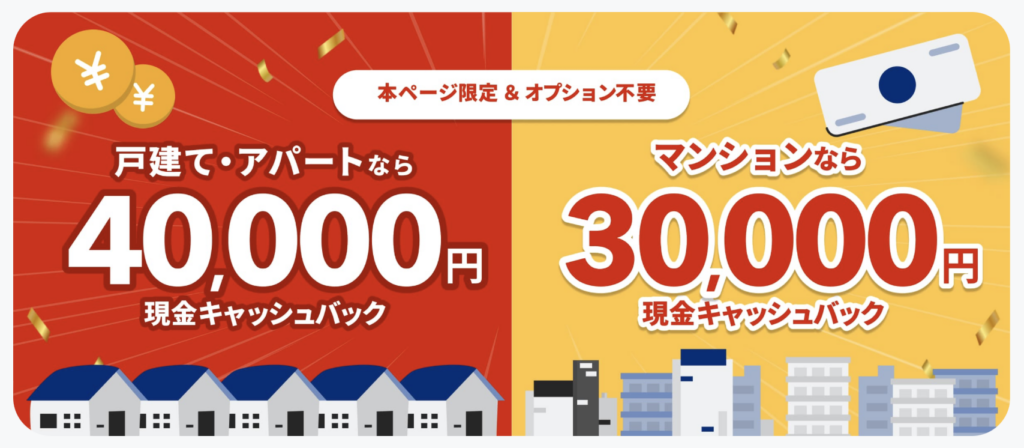
NURO光公式サイトから申込むと以下のキャンペーン特典があります。
・戸建・アパート(39戸以下の集合住宅)は40,000円キャッシュバック
・マンションは30,000円キャッシュバック
・オプション申し込み必要なし(申し込みなら最大50,000円キャッシュバック)
・光でんわ申し込みでさらに10,000円キャッシュバック
・光でんわ利用でソフトバンク/ワイモバイルが毎月最大1,650円割引
・工事費実質無料
・最大3か月基本料金と事務手数料無料
・3か月目末日までの解約で、契約解除料と工事費残債が免除
・さらに他社解約金が最大60,000円還元
・開通までの期間Wi-Fiレンタルが最大2ヶ月500円で利用可能
・設定サポート(リモート/訪問) 1回無料
手元のスマホやPCがWi-Fi 6に対応しているか確認する方法
Wi-Fi 6の性能をフルに発揮するためには、ルーター(ONU)側だけでなく、受信するスマートフォンやパソコンなどの端末側もWi-Fi 6に対応している必要があります。近年の主要な対応機器の目安は以下のとおりです。
- iPhoneシリーズ:iPhone 11シリーズ以降の全モデル(iPhone 11 / 12 / 13 / 14 / 15 / 16、iPhone SE 第2世代・第3世代)
- iPadシリーズ:iPad Pro(2020年以降)、iPad Air(第4世代以降)、iPad mini(第6世代以降)、iPad(第10世代以降)
- Androidスマホ:Galaxy S20シリーズ以降、Xperia 1 II / 5 II以降、Google Pixel 6シリーズ以降、AQUOS R5G以降など各社主要モデル
- ゲーム機:PlayStation 5(PS5)、PlayStation 5 Pro
- パソコン:Windows 10/11搭載の比較的新しいノートPC・デスクトップPC(ネットワーク仕様に「Wi-Fi 6」または「IEEE 802.11ax」の記載があるもの)、M1チップ以降を搭載したMacBookシリーズ
- テレビ・ストリーミング機器:Fire TV Stick 4K Max、Apple TV 4K(第2世代以降)
2.4GHz帯と5GHz帯の周波数帯の上手な使い分け方
NURO光のONUからは、通常「2.4GHz帯」と「5GHz帯」という2つの周波数帯のWi-Fi電波が同時に発信されています。端末を接続する際は、それぞれの特性を理解して接続先(SSID)を選びましょう。
| 周波数帯 | SSIDの表記目安 | 電波のメリット | 電波のデメリット | おすすめの利用シーン |
|---|---|---|---|---|
| 5GHz帯 (推奨) | 末尾に「-a」「-5G」などの記載 | 通信速度が極めて高速。 電子レンジや近隣Wi-Fiとの電波干渉を受けない。 | 壁やドアなどの遮蔽物に弱く、遠くまで届きにくい。 | ルーターと同じ部屋や見通しの良い場所でのPC作業、動画視聴、ゲームプレイ |
| 2.4GHz帯 | 末尾に「-g」「-2G」などの記載 | 壁や床などの障害物に強く、遠くの部屋まで届きやすい。 | 最大速度が控えめ。 電子レンジやBluetooth機器と干渉しやすい。 | ルーターから離れた部屋でのスマホ利用、スマート家電(ロボット掃除機やスマート照明など)の接続 |
基本的には、高速で安定した「5GHz帯」のSSIDに接続することを最優先とし、電波が届きにくい部屋でのみ2.4GHz帯へ切り替える運用が最もおすすめです。
Wi-Fi 6環境なのに通信速度が出ないときの5ステップ改善法
「Wi-Fi 6対応のNURO光を導入したのに、期待したほど速度が出ない」「時間帯によって動画が止まる」と感じたときは、以下の5つの手順に沿って接続環境や機器の設定を見直してみましょう。
お使いのスマートフォンやパソコンがWi-Fi 6(IEEE 802.11ax)に対応しているか、端末の仕様書を確認します。また、Wi-Fiの接続先が低速な2.4GHz帯になっていないか確認し、高速な5GHz帯(SSID末尾に-aや-5Gが付いたもの)へ接続し直してください。
Wi-Fiの電波は障害物や金属、水気に弱い性質があります。ONUが「床の上に直接置かれている」「テレビの裏やAVラックの中に隠れている」「電子レンジやコードレス電話機のすぐ横にある」「水槽や花瓶の近くにある」といった状態を避け、床上1〜2メートルの高さで見通しの良い場所に設置し直しましょう。
ルーターは長期間連続で稼働していると、内部メモリにキャッシュが蓄積したり、近隣のWi-Fiチャンネル変更によって電波干渉が発生したりすることがあります。ONUの電源コンセントを抜き、約1分間放電させた後に電源を入れ直すことで、最適な無線チャンネルが自動再選択され、速度が劇的に改善する場合があります。
デスクトップPCやゲーム機を有線LANで接続している場合、使用しているLANケーブルが古いCat5(最大100Mbps)やCat5e(最大1Gbps)になっていると、NURO光の2.5Gbpsや10Gbpsの速度がケーブル部分で制限されてしまいます。必ず「Cat6A(カテゴリ6A)」以上の規格のケーブルを使用してください。
2階建て・3階建ての戸建て住宅や、部屋数の多い広いマンションでは、ONU単体で家中すべての部屋をカバーするのが難しい場合があります。電波が届きにくい部屋がある場合は、Wi-Fi 6対応の無線中継機やメッシュWi-Fi機器を追加導入することで、家中の電波死角を解消できます。
なお、NURO光のIPv6通信の仕組みやMAP-E規格との違いについては、以下の記事でさらに詳しく解説しています。
市販ルーターを追加する場合の注意点|二重ルーターの防止策
「ゲーミングルーター特有の機能を使いたい」「より強力なアンテナを備えた市販ルーターを接続したい」という場合、NURO光のONUに市販ルーターをLANケーブルでつないで併用することも可能です。
ただし、その際に必ず守らなければならないのが「二重ルーター状態の回避」です。
- ONU側のルーター機能は無効化できない:NURO光のONUは光回線の終端装置とルーター機能が一体化しており、ルーター機能を完全停止(ブリッジ化)することはできません。
- 市販ルーター側を「ブリッジモード(APモード)」にする:市販ルーター背面や底面にある切り替えスイッチを「ROUTER」から「AP(アクセスポイント)」または「BRIDGE」に変更して接続します。これにより、ルーティング処理はNURO光のONUが行い、市販ルーターは純粋な無線電波の発信役として動作するため、通信障害や速度低下を防ぐことができます。
- ONU側のWi-Fi電波をオフにする:市販ルーターを接続した後は、電波の干渉を防ぐため、ONUの管理画面にログインしてONU内蔵の無線LAN機能を無効化(Wi-Fiオフ)にしておくのが理想的です。
10ギガプランや次世代規格Wi-Fi 7との比較と選び方
NURO光では、標準的な「2.5ギガプラン」に加えて、上り下り最大10Gbpsを誇る「10ギガプラン」も選択できます。10ギガプランでは、一部の機種で最新規格である「Wi-Fi 7(IEEE 802.11be)」対応のONUが配備されています。
| 比較検討項目 | 2.5ギガプラン(Wi-Fi 6) | 10ギガプラン(Wi-Fi 6 / Wi-Fi 7) |
|---|---|---|
| 最大通信速度(理論値) | 下り最大2.5Gbps / 上り最大1Gbps | 上り下り最大10Gbps |
| 提供される無線規格 | Wi-Fi 6(IEEE 802.11ax) | Wi-Fi 6 または Wi-Fi 7(IEEE 802.11be) |
| 毎月の支払額(戸建て) | NURO 光(H):5,720円 | NURO 光 10ギガ(H):6,600円 |
| 毎月の支払額(マンション) | NURO 光(M):4,730円 | NURO 光 10ギガ(M):6,270円 |
| 月額の差額 | 基準料金 | 戸建て:+880円 / マンション:+1,540円 |
| 求められる周辺機器 | 一般的なWi-Fi 6対応スマホやPC | 10GbE対応LANカード、Cat6A以上のLANケーブル |
| 最適なユーザー層 | 一般的な家庭利用、テレワーク、動画配信視聴、一般的なオンラインゲーム | FPS対戦ゲーム、4K実況配信、大容量データ転送、複数人での同時利用 |
動画視聴やテレワーク、日常的なWeb利用であれば、2.5ギガプランのWi-Fi 6環境で十二分すぎる速度が得られます。一方、家族全員が同時に高画質動画やオンラインゲームをプレイする場合や、少しでも低いPing値(低遅延)を追求したい場合は、わずかな差額で導入できる10ギガプランが有力な選択肢となります。
NURO光のWi-Fi 6に関するよくある質問
- NURO光でWi-Fi 6を利用する際に追加のルーターレンタル料はかかりますか?
-
Wi-Fi 6ルーター機能の利用に対する追加のオプション料金は発生しません。新規申込プランでは、ONUとWi-Fi機能が一体となったホームゲートウェイ(月額550円)が必須付帯となっており、追加費用なしで最初からWi-Fi 6通信をお使いいただけます。
- 届くWi-Fi 6対応ONUの機種やメーカーを契約者が指定することはできますか?
-
契約者自身で届くONUの機種や型番を指定することはできません。エリアの設備状況や在庫状況に応じて自動的に割り振られます。ただし、新規申込プランであれば必ずWi-Fi 6以上の性能基準を満たしたONUが提供されますのでご安心ください。
- 以前からNURO光を使っていますが、古いWi-Fi 5ルーターをWi-Fi 6対応ONUに無償交換してもらえますか?
-
契約者都合による無償での型番変更や機種交換は原則として受け付けられていません。故障や動作不良が発生した場合はサポート窓口での診断を経て交換対応となりますが、無線環境を新しくしたい場合は、市販のWi-Fi 6ルーターをアクセスポイント(ブリッジモード)として増設する方法が推奨されます。
- 市販のWi-Fi 6ルーターをNURO光のONUにつないで使っても大丈夫ですか?
-
問題なくご利用いただけます。ただし、通信の衝突や速度低下(二重ルーター問題)を防ぐため、市販ルーター側の動作モードを「ブリッジモード(APモード)」に設定してLANケーブルで接続してください。
- Wi-Fi 6非対応の古いスマートフォンやパソコンでもNURO光のWi-Fiに接続できますか?
-
問題なく接続できます。Wi-Fi 6規格には下位互換性が備わっているため、Wi-Fi 5やWi-Fi 4にしか対応していない機器であっても、その端末が対応する最高規格で自動的に安定接続されます。
- 2.4GHzと5GHzのSSIDはどちらに接続するのが良いですか?
-
基本的には電波干渉を受けにくく通信速度が高速な「5GHz帯(SSID末尾に-aや-5Gが付いたもの)」への接続をおすすめします。ONUから遠く離れた部屋で電波が届きにくい場合や、壁などの障害物が多い環境でのみ「2.4GHz帯」をご活用ください。
- 10ギガプランを契約すると必ずWi-Fi 7対応のONUが届きますか?
-
10ギガプランではWi-Fi 6対応またはWi-Fi 7対応のONUが提供されますが、機種の指定はできません。Wi-Fi 6対応機種であっても有線LANポートは10Gbpsに対応しており、超高速な通信速度を存分に体感できます。
- Wi-Fi 6を使えば有線LANケーブル接続と同じ速度が出ますか?
-
Wi-Fi 6は従来の無線規格と比べて実効速度が飛躍的に向上していますが、電波である以上、壁や距離、周辺の電波状況による減衰が発生します。大容量ゲームのダウンロードやシビアなFPSゲームプレイなど、常に最高の速度と極小のPing値を求める場合は、Cat6A以上のLANケーブルによる有線接続が最も確実です。
まとめ|NURO光のWi-Fi 6で家中快適な超高速インターネットを始めよう
NURO光の新規申込プランでは、最新の無線LAN規格であるWi-Fi 6以上に対応した高機能ルーター内蔵ONUが必須設備として提供されます。市販ルーターを自費購入することなく、届いたONU単体で家中どこでも快適な高速無線LAN環境を整えることができます。
月額基本料金にホームゲートウェイ料金550円を加えた毎月の支払額は、NURO 光(H)が5,720円、NURO 光(M)が4,730円という非常にリーズナブルな設定です。さらに公式サイトの特設窓口から申し込むことで、以下の豪華な公式7大特典をすべて受け取ることができます。
- 基本キャッシュバック:有料オプション加入不要でNURO 光(H)は40,000円、NURO 光(M)は30,000円を還元(開通11か月後・17か月後の2回受取)
- 契約事務手数料無料:通常6,050円の事務手数料が全額無料
- 月額基本料金が最大3か月無料:開通月を含む最大3か月の基本料金が0円(2か月目末日までの解約なら工事費残債なし)
- 基本工事費実質無料:通常55,000円の工事費が36回分割と同額割引で実質0円
- 他社解約金最大60,000円還元:乗り換え時に発生する他社違約金を満額補填
- オプション追加キャッシュバック最大50,000円:対象オプション同時申込で還元額アップ
- 設定サポート1回無料:接続設定やWi-Fi設定の専門サポートを無料で利用可能
hikariくんNURO侍NURO光の最新キャンペーンや提供エリアの確認は、以下のNURO光公式サイトから確認できます。