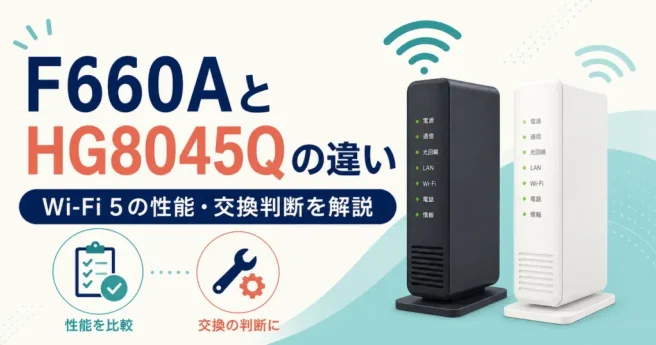
手元のONUの型番を見て、「うちのF660AよりHG8045Qのほうが速いのでは」「HG8045Qは電波が弱いという評判を見たけれど、新しい機種に替えてもらえないかな」と気になっていないでしょうか?
F660A(ZTE製)とHG8045Q(Huawei製)は、どちらもWi-Fi 5対応で、有線LANポートは最大1Gbpsが3つです。
メーカーや管理画面のメニュー名は異なりますが、どちらの型番が届いたかで通信性能に大きな差が出るわけではありません。
実際の通信速度や電波の届き方を左右するのは、機種の違いよりも「5GHz帯につないでいるか」「ONUをどこに置いているか」といった自宅内の環境です。
NURO光では利用者が型番を指定して交換することはできませんが、電源が入らないなど本体の不調があるときは無償で交換を申し込めます。
また、Wi-Fi 6を使いたい場合は、市販のWi-Fi 6ルーターをAPモードで追加するか、旧2ギガプラン向けの「10Gアップグレード」でWi-Fi 6対応ONUへ切り替える方法が選べます。
F660AとHG8045Qの仕様比較|速度や性能に差はある?
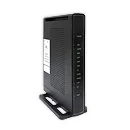
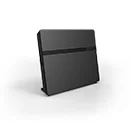
F660AとHG8045Qはいずれも、以前の2ギガプラン(NURO 光 戸建て向け2G、NURO 光 for マンション)で提供されていた縦置き型のONUです。
光回線の終端装置とWi-Fiルーターの機能が1台にまとまっているため、別途ルーターを用意しなくてもそのままWi-Fiと有線接続を利用できます。
| F660A | HG8045Q |
|---|---|
 |  |
項目 | F660A | HG8045Q |
|---|---|---|
メーカー | ZTE | Huawei |
Wi-Fiの規格 | Wi-Fi 5 | Wi-Fi 5 |
5GHz帯の | 1.3Gbps | 記載なし |
2.4GHz帯の | 450Mbps | 記載なし |
有線LAN | 1Gbps×3 | 1Gbps×3 |
そのほかの | TA | TA |
1つのSSIDの | 1〜10台 | 1〜32台 |
F660A(ZXHN F660A)とHG8045Q(EchoLife HG8045Q)の主な仕様(各機種の取扱説明書・公式FAQより。最大速度は規格上の値、「記載なし」は取扱説明書に数値がないもの、接続台数は管理画面で設定できる範囲)
HG8045Qは取扱説明書にWi-Fiの最大通信速度が明記されていないため、カタログ上の数値を単純に並べて比較することはできません。
とはいえ、どちらも同じWi-Fi 5(IEEE 802.11ac)規格で有線LANポートも同じ1Gbps対応であり、一方の機種だけが極端に速い・遅いといった仕様上の差はありません。
有線で出せる速さはどちらも1台あたり1Gbpsまで
2機種に共通する制約が、有線LANポートの最大速度が1Gbpsまでという点です。
2ギガプランを契約していても、ONUへ有線でつないだパソコンやゲーム機1台あたりが出せる速度は、規格上1Gbpsが上限となります。
本体背面にはLANポートと同じ形状の差し込み口がもう1つありますが、こちらは光でんわ用のTA(テレフォニーアダプタ)をつなぐ専用端子です。
パソコンやゲーム機、市販ルーターは必ず「LAN1」〜「LAN3」のいずれかにつないでください。
なお、F660Aの無線5GHz帯にある「最大1.3Gbps」という数値も技術規格上の理論値であり、実際の速度は壁などの障害物や端末側の性能、回線の混雑状況によって変動します。
つなげる台数の設定上限はHG8045Qのほうが多い
仕様表の中で数値に違いがあるのは、管理画面で設定できる「1つのSSIDあたりの最大接続台数」です。
設定できる範囲はF660Aが1〜10台、HG8045Qが1〜32台となっています。
 hikariくん
 NURO侍
F660Aでも2.4GHz帯と5GHz帯のSSIDを使い分ければ合計で10台以上の機器をつなげますが、同時に通信する端末が増えるほど1台あたりの速度は下がりやすくなります。
スマホやタブレット、スマート家電をたくさんつないでいて遅いと感じるときは、機種の差を気にするよりも、使っていない機器のWi-Fiを一時的にオフにして同時接続台数を減らすほうが効果的です。
HG8045Qは電波が弱いって本当?
HG8045Qは電波が弱い、はずれの機種だと言われることがありますが、前述のとおり公式仕様ではどちらもWi-Fi 5・有線1Gbpsの同等機種です。
HG8045Qの電波がF660Aより弱いことを示す記載は公式の仕様にありません。
「電波が弱い・遅い」と感じるときは、型番そのものより、電波干渉を受けやすい2.4GHz帯ばかり使っていることや、床置き・部屋の隅といった設置場所が影響していることがあります。
まずは後述する手順に沿って「5GHz帯への切り替え」「置き場所の見直し」「無線チャンネルの固定」を順番に試し、それでも通信が頻繁に途切れるなどの異常が続く場合に故障交換を相談するのが確実です。
F660A・HG8045Qの初期パスワードと管理画面へのログイン方法
スマホやパソコンをWi-Fiにつなぐためのネットワーク名(SSID)と初期パスワード(暗号化キー)は、ONU本体の側面または底面に貼られたシールに印字されています。
文字入力の手間を省きたい場合は、本体背面の「WPS」ボタンを使う方法(HG8045Qは初期設定でWPSが無効)や、F660Aなら同梱されているSSIDラベルのQRコードをスマホのカメラで読み取って接続する方法も便利です。
一方、Wi-Fiのチャンネル固定やパスワード変更などを行う「管理画面」へ入るには、ONUにつないだスマホやパソコンのブラウザを開き、検索窓ではなく画面上部のアドレスバーへ直接「192.168.1.1」と入力します。
アクセスした際に「このサイトはプライベートではありません」という警告画面が出た場合は、「詳細設定」から「進む(安全ではありません)」を選ぶとログイン画面を開けます。
項目 | F660A | HG8045Q |
|---|---|---|
ユーザー名 | admin | admin |
パスワード | admin | admin |
管理画面(192.168.1.1)にログインするときの初期設定(NURO光公式FAQより。Wi-Fi初期パスワードはシールの暗号化キー)
F660Aは公式FAQの案内でも初期パスワードが「admin」と「Wi-Fi初期パスワード(WPAキー)」の2通り記載されているため、片方でログインできなければ、もう片方を入力して試してみてください。
また、F660Aで初回ログイン時にパスワード変更を求められた場合は、アルファベットの大文字・小文字・数字を組み合わせた10文字以上で新しいパスワードを設定します。
HG8045Qも初期値の「admin」でログインすると管理画面用のパスワード変更画面が表示されるため、任意の新しいパスワードを登録して進みましょう。
hikariくんNURO侍新しく設定した管理画面のパスワードは本体のシールには書かれていないため、忘れないようメモに残しておきましょう。
なお、HG8045Qはパスワードを3回続けて間違えるとロックがかかりますが、1分ほど待てば解除されて再入力できるようになります。
管理画面のメニューは機種ごとに名前が違う
管理画面へログインしたあとのメニュー構成はメーカーごとに異なり、同じ設定項目でも選ぶ場所の名前が変わります。
- 5GHz帯のチャンネル固定:F660Aは「ネットワーク」→「無線LAN RF5G」(または「LAN」→「無線LAN」→「無線LAN基本」)、HG8045Qは「WLAN」→「5G詳細ネットワーク設定」
- 2.4GHz帯のチャンネル固定:F660Aは「ネットワーク」→「無線LAN RF2.4G」(または「LAN」→「無線LAN」→「無線LAN基本」)、HG8045Qは「WLAN」→「2.4G詳細ネットワーク設定」
- SSID・Wi-Fiパスワードの変更:F660Aは「LAN」→「無線LAN」→「無線LAN基本」→「無線LAN SSIDの設定」、HG8045Qは「WLAN」→「2.4G基本ネットワーク設定」/「5G基本ネットワーク設定」
- ポート開放:F660Aは「アプリケーション」→「ポートフォワーディング」、HG8045Qは「転送ルール」→「ポートマッピング設定」
- 管理画面のパスワード変更:F660Aは「管理」→「ユーザ管理」、HG8045Qは「システムツール」→「ログインパスワードの変更」
- ソフトウェアのバージョン確認:F660Aは「ステータス」、HG8045Qは「ステータス」→「デバイス情報」
本体内部のソフトウェア(ファームウェア・システムデータ)は、新しいバージョンが提供されると自動的に更新されます。
F660Aは更新に伴う再起動のあいだ一時的にネットが切れ、HG8045Qは更新中に「ALARM」ランプが赤く点滅する仕様です(システムデータの更新中は「WAN」ランプが点滅する場合もあります)。
更新の最中に電源を抜くと本体が故障するおそれがあるため、更新が終わってランプの点滅が収まるまで電源プラグは抜かないでください。
各画面のさらに細かい項目については、NURO光公式サイトの「ご提供する光回線機器に関して」ページ(新しいタブで開きます)にある機種別の取扱説明書(PDF)で確認できます。
F660A・HG8045Qが遅い・途切れるときに試す5つの手順
通信速度が落ちたりWi-Fiが途切れたりするときは、ONUの故障を疑う前に次の5つの手順を上から順番に試してみましょう。
- ランプの点灯状態と障害情報を見る
正常に通信できているときは、ONU前面の「POWER」「LINE」「WAN」「2.4G」「5G」が緑色に点灯し、「ALARM」は消灯しています(ZTE製のF660Aでは「WAN」ランプが常に点滅していても正常です)。
「2.4G」「5G」ランプが消えている場合は、本体背面の「WIFI」ボタンを押して無線LAN機能を有効にしてください。
「LINE」が消灯または数時間にわたり緑点滅している場合や、「ALARM」が赤く点灯・点滅している場合は、光ケーブルの緩み・折れ曲がりがないか確かめつつ、NURO光公式サイトの障害・メンテナンス情報も確認しましょう。
- 接続機器とONUを正しい順番で再起動する
スマホやパソコン、市販のWi-Fiルーターなどの接続機器を先に切り、そのあとでONU(および光でんわのTA)の電源ケーブルをコンセントから抜きます。
電源を切ったまま約5分待ったら、今度は「ONU → パソコン・スマホ・市販ルーターなどの接続機器」の順番で電源を入れ直してください。
ONUが正常に起動するまで1分ほど待ってから、インターネットにつながるか試してください。
- 5GHz帯のSSIDへの切り替えとチャンネル固定を試す
2.4GHz帯は壁や家具などの障害物に強い反面、家電や近隣のWi-Fiと干渉して速度が落ちやすい周波数帯です。
5GHz帯は通信速度が速く電波干渉も受けにくいため、2.4GHz帯につないでいる場合は本体シールに記載された5GHz帯のSSIDへ切り替えましょう。
それでも電波が重なって不安定なときは、管理画面(192.168.1.1)から5GHz帯のチャンネルを「36」「40」「44」のいずれか(2.4GHz帯なら「1」〜「3」の範囲)に固定すると改善する場合があります。
- 有線でつないでWi-Fiと速さを比べる
パソコンをLANケーブルでONU背面の「LAN1」〜「LAN3」につなぎ、有線のほうが速ければ、回線ではなくWi-Fi電波の届き方に原因があると判断できます。
特定の差し込み口の接触不良も考えられるため、有線でも遅い・つながらないときは別のLANポート(LAN1→LAN2など)へ挿し替えて試してください。
また、古い「CAT5」以下のケーブルは速度低下の原因になるため、LANケーブルは1Gbpsに対応する「CAT5e」または「CAT6」以上の規格を使いましょう。
- ONUの置き場所を見直す
F660AとHG8045Qはどちらも縦置き型のため、付属のスタンドを取り付けて本体を安定させます。
床への直置きや部屋の隅、電子レンジ(電波干渉)や水槽・花瓶(電波の減衰)の近くを避け、床から1〜2m以上の高さがあり、家の中央に近く障害物の少ない場所へ移してみてください。
本体に布やカバーをかけると熱がこもって動作不良を起こすため、周囲の風通しを空けておき、離れた部屋まで電波が届きにくい場合は管理画面の送信出力(F660Aは電波出力)が100%になっているかの確認やWi-Fi中継器の設置も検討しましょう。
hikariくんNURO侍F660A・HG8045Qは使い続けて大丈夫?交換できるケースと注意点
現在NURO光へ新規に申し込むとWi-Fi 6以上に対応したONUが提供されますが、手元のF660AやHG8045Qで普段の通信速度やつながり方に不満がないなら、無理に交換せずそのまま使い続けて問題ありません。
型番を選んで替えてもらうことはできない|故障交換で届く機種
NURO光では利用者がONUの機種を指定することはできず、「古いからWi-Fi 6の新しい機種に替えてほしい」といった希望による交換は受け付けていません。
一方で、電源が入らない、ランプが消えたままといったONU本体の不調・故障がある場合は、無償で交換してもらえます。
hikariくんNURO侍ただし、公式FAQで案内されているとおり、故障交換で届くのは原則として現在利用中の機種と同じメーカーの機器(一部の機種は別メーカーの同等機種)です。
また、環境に配慮して動作確認済みのリファビッシュ品(整備済製品)が届く場合もあるため、交換を申し込んでもWi-Fi 6対応の最新機種へグレードアップできるとは限らない点をおさえておきましょう。
さらに、オンラインゲームで遊ぶ方やポート開放を使っている方が交換前に知っておきたいのが、接続方式の変更です。
ONUを交換したタイミングで、IPv4の接続方式が従来のデュアルスタック方式から「MAP-E方式」へ切り替わる場合があります。
MAP-E方式になるとIPv4アドレスを他ユーザーと共有する仕組みになるため、特定のポートを使う一部のオンラインゲームや、外部へのサーバー公開が利用できなくなる点に注意しましょう。
故障かなと思ったときの交換申請と返却の流れ
ONUのPOWERランプが消えていて電源が入らないときは、まず「ONU本体側・ACアダプタ部分・コンセント側の電源ケーブルが抜けていないか」を確かめ、別のコンセントに挿して点灯するかも見てみましょう。
それでも改善しない場合や、有線・無線の診断手順を進めてLANポートやWi-Fi機能の故障と判定された場合は、NURO光公式サポートページの「ONU 交換申請フォーム」から無償交換を申請できます。
なお、ファームウェアの自動更新に伴う一時的な再起動や更新中のランプ点滅(WAN点滅・HG8045QのALARM赤点滅)は故障ではありません。
一方で、更新ではないのに勝手に電源が落ちたり再起動を繰り返したりする場合や、「本体が異常に熱い」「異音がする」「TA・光ケーブル・電源アダプタが破損している」「交換申請をキャンセルしたい」といった場合は、Webフォームではなくチャットサポート(オペレーター対応 9:00〜18:00、年末年始・指定メンテナンス日を除く)へ相談してください。
- 申請から4営業日後に新しいONUが届く
交換申請の受付から4営業日後に、登録している設置先住所へ交換用のONUが配送されます。
配送予定日はマイページから確認でき、都合に合わせて日程の変更も可能です。
- ケーブルをつなぎ替えてWi-Fiを再設定する
交換時の配送物には光ケーブルやLANケーブルは入っていないため、今使っているケーブルをそのまま再利用して新しいONUへつなぎ替えます。
電源アダプタを先に差すとALARMランプが赤点灯してしまうため、先に光ケーブルを「カチッ」と音がするまで差し込んでから電源アダプタをつなぎ、新しいONUのシールにあるSSIDと暗号化キーでスマホやパソコンのWi-Fiを設定し直しましょう。
- 21日以内を目安に着払いで古いONUを返送する
返却が必須なのは「ONU本体」「スタンド(同梱されていた場合。外しにくければ本体についたままで可)」「電源アダプタ」の3点です(光ケーブルやLANケーブルは返却せず手元で使い続けます)。
USB機器などの私物が残っていないか確かめたうえで、ご自身で用意した段ボール箱と新聞紙などの緩衝材で梱包し、新しい機器の受け取り後21日以内を目安に返送してください。
回線解約時の返却(元払い)とは異なり、故障交換時の返却は「着払い伝票(送料はNURO光負担)」を使って任意の配送業者から「〒343-8530 埼玉県越谷市七左町4-301 光インターネット物流センター」宛てに発送します(電話番号の記載は不要、直接持ち込みは不可)。
返送した機器の到着状況は配送伝票の追跡番号で分かり、NURO光側での返却受付処理が完了すると(機器到着から数日かかる場合あり)マイページでも確認できます。
F660A・HG8045Qでポート開放するときの設定と注意点
オンラインゲームや特定のソフトでポート開放が必要なときは、管理画面(192.168.1.1)から設定を行います。
設定メニューの場所は、F660Aが「アプリケーション」→「ポートフォワーディング」、HG8045Qが「転送ルール」→「ポートマッピング設定」です。
画面を開いたら、転送したいパソコンやゲーム機のローカルIPアドレス、プロトコル(TCPまたはUDP)、外部・内部のポート番号を入力し、F660Aは「追加」、HG8045Qは「新規作成」から入力して「適用」で保存します。
転送先は機器のIPアドレス宛てに指定するため、再起動などで番号が変わらないよう、あらかじめゲーム機やパソコン側でIPアドレスを固定しておきましょう。
hikariくんNURO侍まず、ONUの交換や復旧作業などをきっかけに回線の接続方式が「MAP-E方式」へ切り替わっている場合、管理画面で正しくポート開放を設定しても、特定ポートを使う一部オンラインゲームやサーバー公開は利用できません。
また、オンラインゲームやポート開放で接続できない・通信が不安定になるときは、管理画面で「UPnP」機能をオフ(無効)にすると解消する場合があることも公式FAQで案内されている対処法です。
なお、NURO光ではポート開放やMAP-E制限に関する個別のサポートを行っていないため、開放するポート番号は各ゲーム・ソフトの公式案内を確認しながらご自身で調整する必要があります。
F660A・HG8045QでWi-Fi 6を使いたいときの2つの方法
F660AとHG8045QはどちらもWi-Fi 5までの対応で、Wi-Fi 6(IEEE 802.11ax)には非対応です。
自宅でWi-Fi 6を使いたいときは、「市販のWi-Fi 6ルーターを追加する」か、「10GアップグレードでONUごと切り替える」かの2つから選びます。
方法1:市販のWi-Fi 6ルーターをAPモードでつなぐ
工事なしで手軽に始められるのが、市販のWi-Fi 6対応ルーターを用意して、F660A・HG8045QのLANポート(LAN1〜LAN3)へLANケーブルでつなぐ方法です。
NURO光のONUはルーター機能だけをオフにすることができないため、追加する市販ルーター側を必ず「APモード(ブリッジモード・アクセスポイントモード)」に切り替えて接続します。
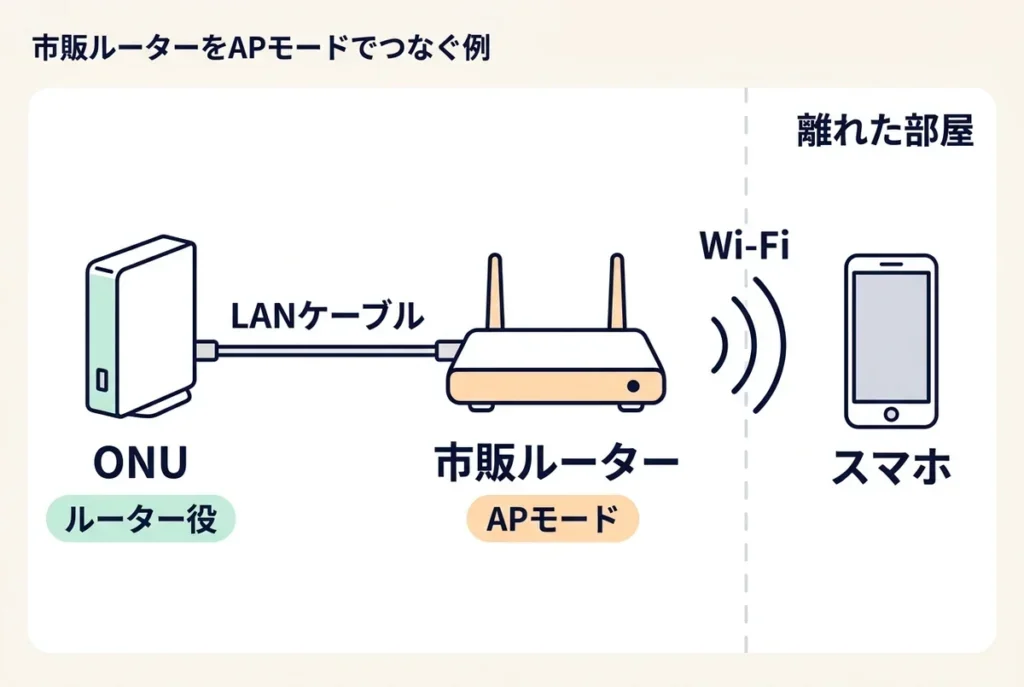
市販ルーターをルーターモードのままつなぐと「二重ルーター」の状態になり、ポート開放やUPnP、一部のオンラインゲームが正常に動かなくなる原因になります。
背面のスイッチや設定画面でのモード切り替え手順はメーカーごとに異なるため、購入したルーターの説明書に沿って設定してください。
ただし、大元にあるF660A・HG8045QのLANポートが最大1Gbpsのため、高性能な市販ルーターをつないでも回線速度の上限は1Gbpsまでとなります(Wi-Fi 6の電波で通信するには、スマホやパソコン側もWi-Fi 6に対応している必要があります)。
方法2:10GアップグレードでWi-Fi 6対応のONUに替える
有線・無線とも1Gbpsの壁を超えて高速化したい場合は、対象の旧2ギガプランから10ギガプランへ切り替えられる「10Gアップグレード」を検討してみましょう。
アップグレード特典により、現在の2ギガプランの契約解除料と工事費残債は0円(免除)となり、別途事務手数料3,300円と宅内工事で、10ギガ用のWi-Fi 6対応のONUへ交換できます。
申し込めるのは、戸建て向けの旧2ギガプランが利用開始から13か月目以降、集合住宅向けの旧2ギガプランが25か月目以降(3年契約やM2Tは37か月目以降)の契約者です。現行のNURO 光(H)やNURO 光(M)などは対象外で、お住まいのエリアや建物環境によっては申し込めない場合もあります。
手続きはマイページの「ご契約情報」→「ご契約内容」→「10Gアップグレードの手続き」から受付条件の判定へ進みます。
現在の支払方法がコンビニ払いになっていると申し込めないため、事前にマイページからクレジットカードまたは口座振替へ変更しておいてください。
hikariくんNURO侍10Gアップグレードは「10ギガプランの開通後に旧2ギガプランが自動解約になる」仕組みのため、2ギガプランで受け取り前のキャッシュバックが残っていると、解約された時点で受取権利が失効してしまいます。
また、つながるメッシュWi-FiやSo-net Webメール、NURO 光 でんわ One Typeなど10ギガプランで提供していないオプションも引き継げないため、特典を受け取り終え、必要なメールアドレスの変更を済ませてから手続きを進めましょう。
F660A・HG8045Qに関するよくある質問
- F660AとHG8045QはWi-Fi 6に対応していますか?
どちらもWi-Fi 5(IEEE 802.11ac)までの対応であり、Wi-Fi 6には対応していません。
Wi-Fi 6を利用したい場合は、市販のWi-Fi 6ルーターをAPモード(ブリッジモード)でLANポートへ追加するか、旧2ギガプラン対象の「10Gアップグレード」を検討してみてください。
- Wi-Fiの初期パスワード(暗号化キー)はどこに書いてありますか?
ONU本体の側面または底面に貼られているシールに、ネットワーク名(SSID)とあわせて「暗号化キー(WPAキー)」として記載されています。
なお、ブラウザから管理画面(192.168.1.1)へ入る際の初期パスワードは、HG8045Qが「admin」、F660Aが「admin」または「Wi-Fi初期パスワード」です。
- F660AやHG8045Qの取扱説明書はどこで見られますか?
NURO光公式サイトの「ご提供する光回線機器に関して」ページから、各機種の取扱説明書(PDF)の閲覧・ダウンロードが可能です。
- 古いF660AやHG8045Qを無料で新しい機種に交換してもらえますか?
利用者都合で型番を指定したり、Wi-Fi 6の機種へ希望交換したりすることはできません。
電源が入らないなど本体の故障・不調がある場合は無償交換を申請できますが、届くのは原則として現在と同じメーカーの機種(一部は別メーカーの同等機種)で、整備済製品(リファビッシュ品)となる場合もあります。
まとめ|F660AとHG8045Qの性能差は小さく、速さは接続環境で変わる
F660A(ZTE製)とHG8045Q(Huawei製)は、どちらもWi-Fi 5・有線LAN最大1Gbps(3ポート)の縦置き型ONUであり、どちらの型番が届いていても通信性能に大きな差はありません。
現在の速度に不満がなければそのまま使い続け、遅い・途切れると感じたときは「接続機器→ONU」の順での再起動、5GHz帯SSIDへの切り替えとチャンネル固定、置き場所の見直しから試してみてください。
再起動や別コンセントへの接続を試しても改善しない故障時は無償交換を申し込み、新しいONUが届いたら21日以内を目安に古いONU一式(本体・スタンド・電源アダプタ)を着払いで返送しましょう。
Wi-Fi 6を使いたい方は、手軽さ重視なら市販ルーターのAPモード接続、回線ごと10ギガへ引き上げたいならキャッシュバックの受取完了を確認したうえで「10Gアップグレード」を選ぶのがおすすめです。