
NURO光の通信速度測定(スピードテスト)では下り数百Mbps〜1Gbps以上の高速数値が出ているのに、オンラインゲームをプレイするとPingが急激に跳ね上がる、パケットロス(パケロス)が発生して敵や自分がワープする、重要な撃ち合いの瞬間にラグで撃ち負けるといったトラブルに悩まされることがあります。
速度テストで高速が出ているにもかかわらずゲームが重くなるのは、決して矛盾した現象ではありません。大容量ファイルのダウンロードで使われる通信速度(MbpsやGbps)と、ゲームサーバーとの往復の速さ・安定性を示す応答時間(Ping・ミリ秒)やパケット損失率は全く性質が異なる指標だからです。最初に外部障害を確認し、有線接続で比較した上で、不調時の画面と数値を記録して順序立てて原因を特定することが、快適なプレイ環境を取り戻す一番の近道です。
 hikariくん
 NURO侍
NURO侍いきなりルーターの高度な設定を変更したり10ギガへプラン変更を申し込むのではなく、「外部障害の確認 → 有線接続での比較 → 端末や家庭内通信の確認と絞り込み」の順に進めることで、無駄な出費や設定トラブルを確実に防ぐことができます。
| 指標・ゲームジャンル | 理想値の目安 | 体感できるプレイ影響 |
|---|---|---|
| Ping(応答時間) | 15ms以下(FPS) 30ms以下(通常) | 数値が小さいほど操作が即座にサーバーへ反映される。50msを超えると明確な撃ち負けや操作遅延を体感。 |
| Jitter(Pingの変動幅) | 2ms以下(推奨) | Pingの揺らぎを示す数値。平均Pingが低くてもJitterが大きいと瞬間的なカクつきが発生。 |
| パケットロス率 | 0%(完全無損失) | 送信データの一部が途中で消失する現象。1%でも発生すると弾抜けやワープ現象の直接原因になる。 |
| 通信速度(下り/上り) | 30〜50Mbps以上 | プレイ中の通信量自体は数Mbps程度。大容量ダウンロード時以外はゲーム中のラグに直結しない。 |
速度が出ていてもPingの跳ね・パケットロスでゲームは不安定になる
オンライン対戦ゲーム(FPS/TPS、格闘ゲーム、MOBA、バトロワなど)において、快適なプレイ環境を左右するのは下り通信速度(Mbps)ではなく応答速度(Ping)とパケットロス率です。
- Ping(レイテンシ/応答時間):自分のPCやゲーム機からゲームサーバーへデータを送信し、返答が手元に戻ってくるまでの往復時間(単位:ms=ミリ秒)。数値が小さいほど操作の反映が速く、対戦において圧倒的に有利になります。
- Jitter(ジッター/Pingのばらつき):Ping値の変動の激しさを示す指標。平均Pingが15msと優秀でも、瞬間的に40msや80msに跳ね上がるようなJitterが大きい環境では、不意のカクつきやラグが生じます。
- パケットロス(パケロス):送受信しているゲームデータの一部が途中で消失してしまう現象(単位:パーセント)。射撃の当たり判定が消える「弾抜け」や、キャラクターが瞬間移動する「ワープ現象」、急激な位置戻りの直接原因となります。
Webページの閲覧やYouTube動画の視聴では、通信データが途中で少し遅延したり再送されても、端末側で事前にデータを読み込むバッファリング機能が働くため不便を感じません。しかし、1フレーム(約0.016秒)単位で世界中のプレイヤーと位置情報や射撃入力を同期するオンラインゲームでは、事前のバッファリングが原理的に不可能です。そのため、わずか数十ミリ秒の遅延や1%のパケットロスが致命的なラグとなって現れます。
一般的なスピードテストサイトは、地理的に最も近い測定用CDNサーバーに対して大きなデータブロックをTCP通信で送受信して最大速度を測っています。これに対し、ゲームの通信は遠方(多くは東京都内や海外)のゲーム専用サーバーに対して、極めて小さなデータパケットをUDP通信で1秒間に60回〜128回連続送信しています。測定サイトで「下り800Mbps」と表示されていてもゲーム内でラグが起きるのは、この通信方式と通信相手の違いによるものです。
| ゲームジャンル | 目標Ping値 | 許容パケットロス | プレイへの影響 |
|---|---|---|---|
| 対戦FPS/TPS Apex・VALORANT・Fortnite | 15ms以下 (30ms以下で許容) | 0%必須 | 敵との撃ち合い勝率、ピーク時の射撃判定、視点移動の滑らかさに直結。 |
| 格闘ゲーム ストリートファイター6・鉄拳8 | 20ms以下 (30ms以下で許容) | 0%必須 | コンボ入力精度、対空反応、ロールバックフレーム数の増加抑制に必須。 |
| MOBA・アクション LoL・モンハンワイルズ | 30ms以下 (50ms以下で許容) | 0.5%以下 | スキル発動タイミング、ボスの即死攻撃回避、集団戦の同期に影響。 |
| MMORPG FF14・ドラクエ10 | 50ms以下 (70ms以下で許容) | 1%以下 | 高難易度レイドの範囲攻撃回避、ギミック処理の同期ズレ防止。 |
| カードゲーム・ターン制RPG | 100ms以下 | 2%以下 | コマンド選択式のためラグの影響は軽微。切断防止が最優先。 |
hikariくんNURO侍設定変更前に障害情報と症状を確認する
自宅のルーター設定を変更したりLANケーブルを買い替える前に、まずは外部環境で大規模な通信障害が発生していないかを必ず確認しましょう。原因が外部にある場合、宅内環境をいくら調整しても状況は改善しません。
ゲームサーバー・プラットフォーム・NURO光の障害を確認
ラグや切断の原因がゲーム運営会社のサーバー過負荷や障害である場合、ユーザー側でできる対処はありません。以下の公式ステータスページをチェックして、障害情報や緊急メンテナンスが告知されていないかを確認してください。
- PlayStation Network:PSN サービスステータス
- 任天堂(Nintendo Switch):ネットワーク障害・メンテナンス情報
- Xbox Live:Xbox サービスステータス
- Riot Games(VALORANT・LoL等):Riot Games サービス状況
- NURO光公式:障害・メンテナンス情報
また、X(旧Twitter)で「Apex ラグ」「VALORANT パケロス」「NURO 障害」などとリアルタイム検索を行うのも有効です。同時刻に多数のプレイヤーが同じ症状を報告している場合は、ゲームサーバー側の一時的なトラブルやプロバイダ側の中継網障害である可能性が極めて濃厚です。
ゲーム以外の通信(Web・動画・スマホ)も遅いか確認
ゲームプレイ中だけでなく、同じネットワークに接続しているスマートフォンやPCでのWebサイト表示やYouTube動画の読み込みも極端に遅くなっているかを確認しましょう。
- ゲームだけが不調でスマホの動画は快適:ゲームサーバー側の混雑、ゲーム内接続先リージョンの誤設定、二重NAT、またはゲーム機本体の通信設定が疑われます。
- 宅内すべての端末でWebも動画も極端に遅い:NURO光の回線終端装置(ONU)のフリーズ、宅内光配線のトラブル、またはNURO光自体の通信障害が疑われます。
症状のタイプを整理して問題の所在を見極める
単に「ネットが重い」と大雑把に捉えるのではなく、画面上で具体的に何が起きているかを観察することで、調査すべき範囲を正確に絞り込むことができます。
- Pingが常に50〜100ms以上と高い:接続先ゲームサーバーが海外(北米・アジア等)になっているか、プロバイダ側のルーティング経路に遠回りが発生している可能性。
- 普段は15ms前後なのに突発的に跳ね上がる:家族による4K動画視聴やゲームのバックグラウンド更新、Wi-Fiの電波干渉、PCのセキュリティスキャンが原因の可能性。
- Pingは低いのに敵がワープする・弾が抜ける:パケットロスが発生している状態。LANケーブルの規格不良・接触不良、Wi-Fi電波の一時的断絶が疑われます。
- マッチングやボイスチャットだけ失敗する:二重NAT状態や、IPv6高速通信(MAP-E)によるポート開放制限が原因の可能性。
- 画面全体がカクつく:通信回線ではなく、PCやゲーム機本体のグラフィック処理落ち(GPU負荷過多・熱暴走によるサーマルスロットリング)の可能性。
hikariくんNURO侍ゲーム内のPingとパケットロスを同じ条件で測る
Webブラウザで測定する一般的なスピードテストは、最寄りの測定サーバーとの速度を測る仕組みのため、実際のゲームサーバーとの通信品質を反映していません。必ずプレイ中のゲーム内測定機能を使って、リアルタイムの数値を客観的に記録しましょう。
ゲーム内のパフォーマンス表示を有効にし、ラグが発生した瞬間のスクリーンショットや短い動画クリップを保存します。発生した正確な日付・時刻や、マッチングサーバーのリージョン名も一緒に記録しておきましょう。
家族のスマートフォンでの動画ストリーミング(YouTubeやNetflix等)、別のPCでの大容量ファイルダウンロード、SteamやEpic Gamesのバックグラウンド更新を一時停止し、自分1人だけの状態で数値が安定するかを検証します。
現在Wi-Fi(無線LAN)で接続している場合は、LANケーブルを用意してNURO光のONUと端末を直接有線接続します。無線特有の電波干渉を排除して測定することで、問題が宅内無線環境にあるのか、回線設備側にあるのかを即座に判別できます。
主要人気ゲームでのパフォーマンス表示設定手順
代表的なオンライン対戦ゲームでPingおよびパケットロスを画面上に常時表示させる設定手順は以下のとおりです。
- Apex Legends:[設定]→[ゲームプレイ]タブ→[パフォーマンス表示]を「オン」に設定。画面右上にFPS、Ping(遅延)、パケットロス率が表示されます。また、タイトル画面左下のアクセシビリティ設定横から[データセンター]を開き、東京サーバー(Tokyo)が選択されているか確認してください。
- VALORANT:[設定]→[ビデオ]→[統計]タブを開き、ネットワーク往復時間(RTT)とパケットロスのパケット(受信・送信)の表示設定を「テキストのみ」または「両方」に変更します。画面左上にリアルタイムグラフと数値が表示されます。
- フォートナイト:[設定]→[ゲームUI]タブ→[ネットデバッグステータス]を「オン」に設定。プレイ中の画面左上にPing値、アップロード/ダウンロード速度、パケットロス率が表示されます。
- ストリートファイター6:[マルチメニュー]→[オプション]→[ゲーム]内の通信設定から通信状況の表示を有効化。対戦中の画面上部に対戦相手とのRTT(往復時間)やロールバックフレーム数がリアルタイムで表示されます。
hikariくんNURO侍測定結果から確認する範囲を5つに絞る
測定した結果をもとに、問題が発生している箇所を以下の5つのパターンに分類して原因を特定していきます。
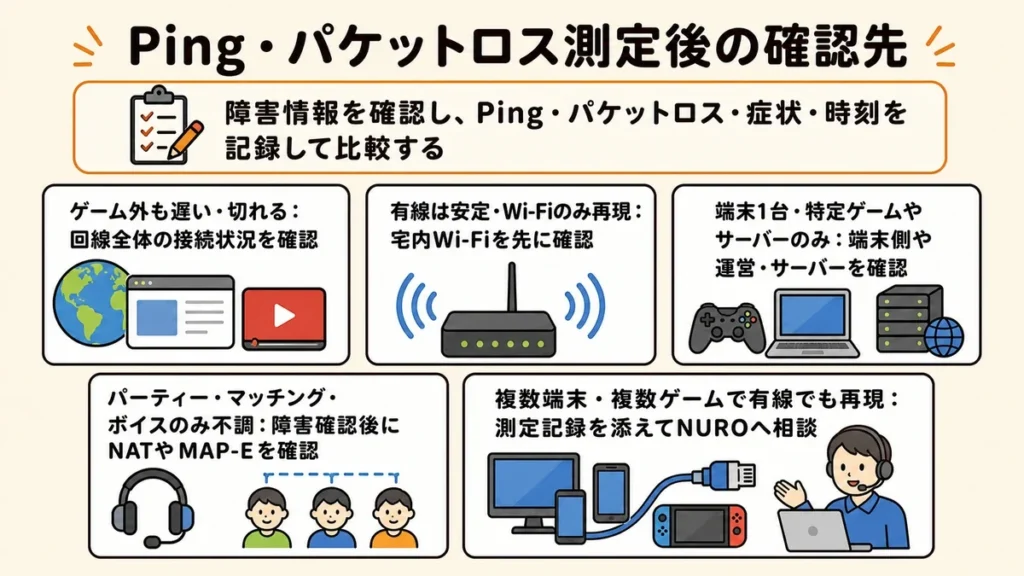
1. Wi-Fi接続時だけ不調が出る場合
有線LANで直接接続すると安定しているのに、Wi-Fiでプレイした時だけPingが急激に跳ね上がったりパケットロスが出る場合は、100%宅内の無線電波環境が原因です。
Wi-Fiは周囲の電化製品(電子レンジ、IH調理器、コードレス電話機、Bluetooth機器)から強い電波干渉を受けます。特に2.4GHz帯のWi-Fiは家電製品と同じ周波数帯を使用しているため、家族が電子レンジを使用した瞬間に通信パケットが大量にロストします。また、ルーターと端末の間に壁や金属製ラック、床などの遮蔽物があると電波強度が低下し、パケットの再送処理が繰り返されてPing値が悪化します。
2. 特定の端末(PC・ゲーム機)1台だけ不調の場合
他のPCやスマートフォンでは全く問題ないのに、特定のゲーミングPCやゲーム機1台だけでラグやパケロスが多発する場合は、その端末固有のハードウェアや設定に原因が絞られます。
- 古いLANケーブルの使用:10年以上前のCat5ケーブルを使い続けていると、最大通信速度が100Mbpsに頭打ちとなりパケット詰まりが発生します。
- ネットワークカードの省電力設定:WindowsのLANアダプター設定でEnergy Efficient Ethernet(省電力イーサネット)が有効になっていると、通信中に勝手に省電力スリープへ移行してパケロスを引き起こします。
- バックグラウンド通信の負荷:セキュリティ対策ソフトによる全パケットの過剰なリアルタイム監視や、Windows Update、クラウド同期(OneDrive・Googleドライブ)が背後で帯域を専有しているケースがあります。
3. 特定のゲームタイトル・サーバーだけ不調の場合
他のオンラインゲームは極めて快適にプレイできるのに、特定のゲームタイトルだけPingが異常に高い場合は、ゲーム側のルーティングやサーバーの所在が原因です。
例えば、Apex Legendsなどでパーティーリーダーの地域設定が北米やシンガポールになっていると、自動的に海外サーバーへ接続されPingが100〜180ms前後に跳ね上がります。また、大型アップデート直後はゲーム会社側の認証サーバーやマッチングサーバーにアクセスが殺到し、プロバイダ回線とは無関係にサーバー側でパケットロスが生じることがあります。
4. マッチングやボイスチャットだけ失敗する場合
ゲームプレイ中の遅延やワープはないのに、パーティー参加、ロビーでのマッチング、ゲーム内ボイスチャット(VC)の接続だけが失敗する場合は、「二重NAT」や「ポート制限」が疑われます。
NURO光から貸与されるONUには高性能なルーター機能が標準内蔵されています。このONUの背面に市販のWi-Fiルーターを有線接続し、市販ルーターをルーターモードのまま動かしていると、家庭内で2台のルーターが競合する「二重NAT」状態になります。二重NATになると外部からのP2P通信パケットが正しく届かず、Nintendo SwitchのNATタイプが「D」や「F」になったり、PS5でボイスチャットが切断される原因となります。
5. 有線接続・複数端末・複数ゲームのすべてで不調が出る場合
Cat6規格以上のLANケーブルでONUへ直接有線接続し、PCとPS5など複数の異なる端末で、複数の異なるゲームをプレイしても一貫して夜間にPingが悪化したりパケットロスが確認できる場合は、宅内配線や端末の問題ではありません。
この場合は、自宅に設置されているNURO光ONU本体の経年劣化や故障、あるいはNURO光の収容局設備や地域幹線網の混雑が強く疑われます。ユーザー側の設定変更だけで解決することは難しいため、正確な測定データを揃えた上でNURO光公式サポートへ連絡する必要があります。
NURO光の申し込みは公式サイトから
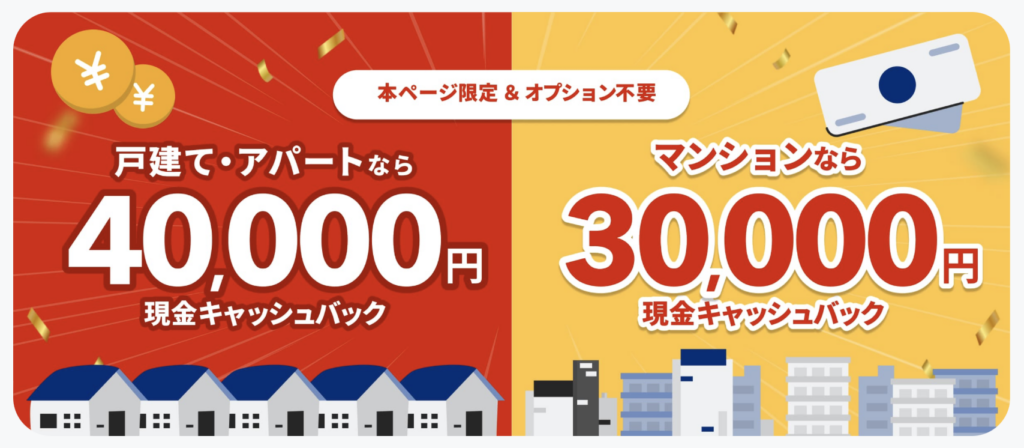
NURO光公式サイトから申込むと以下のキャンペーン特典があります。
・戸建・アパート(39戸以下の集合住宅)は40,000円キャッシュバック
・マンションは30,000円キャッシュバック
・オプション申し込み必要なし(申し込みなら最大50,000円キャッシュバック)
・光でんわ申し込みでさらに10,000円キャッシュバック
・光でんわ利用でソフトバンク/ワイモバイルが毎月最大1,650円割引
・工事費実質無料
・最大3か月基本料金と事務手数料無料
・3か月目末日までの解約で、契約解除料と工事費残債が免除
・さらに他社解約金が最大60,000円還元
・開通までの期間Wi-Fiレンタルが最大2ヶ月500円で利用可能
・設定サポート(リモート/訪問) 1回無料
Ping・パケットロスを改善する具体的な対処法
特定した原因に合わせて、効果の高い改善手順を上から順番に実践していきましょう。
対処法1:ONU(回線終端装置)を正しく再起動する
通信トラブルが発生した際、最も基本的かつ劇的な効果を発揮するのがONUの電源再起動です。ただし、電源コードを抜いてすぐに挿し直すだけでは不十分です。NURO光公式が推奨する以下の正しい放電手順を守って実施してください。
PCやゲーム機、市販ルーターなどの電源を先に正常終了させてオフにします。
NURO光のONU背面の電源プラグをコンセントから引き抜きます。
電源を抜いた状態で必ず約5分間放置してください。機器内部のコンデンサに蓄積された残留電気を完全に放電させ、メモリ内の破損キャッシュや一時エラーを消去します。
電源プラグをコンセントに差し込み、前面のランプ(LINE、WAN、2.4G/5Gなど)が正常な緑色点灯に戻るまで約3〜5分間静かに待ちます。
ONUを長期間連続稼働させていると、熱の蓄積やルーティングテーブルの断片化によって処理遅延が発生します。完全放電を伴う再起動を行うことで、局舎側の設備(OLT)との光セッションが再確立され、溜まっていたパケット詰まりが綺麗に解消されます。
対処法2:LANケーブルをCat6以上・有線直結に変更する
オンライン対戦ゲームを快適にプレイするための大前提は「ONU直結の有線LAN接続」です。Wi-Fi接続はどんなに最新規格(Wi-Fi 6等)であっても、周囲の電波状況によって微小な遅延の揺らぎやパケットロスを完全にゼロにすることは構造上不可能です。
また、有線LANを使っていても、使用しているLANケーブルの規格が古いと性能を発揮できません。ケーブルの表面に印字されている英数字を確認してください。
| LANケーブル規格 | 最大通信速度 | 伝送帯域 | ゲーミング適性・おすすめ度 |
|---|---|---|---|
| Cat5(カテゴリー5) | 100Mbps | 100MHz | 非推奨:最大速度が制限され、データ詰まりによるパケロスを誘発。 |
| Cat5e(カテゴリー5e) | 1Gbps | 100MHz | △可:1ギガ通信は可能だが、ノイズ耐性と伝送帯域に余裕が少ない。 |
| Cat6(カテゴリー6) | 1Gbps | 250MHz | ◎推奨:伝送帯域が広くノイズに強い。一般的な家庭用ゲームに最適。 |
| Cat6A(カテゴリー6A) | 10Gbps | 500MHz | ◎最適:NURO光の2.5Gbps・10Gbpsに完全対応し、将来性も抜群。 |
| Cat7 / Cat8 | 10G〜40Gbps | 600〜2000MHz | ×非推奨:業務用STPシールド構造のためアース接地が必要。一般家庭ではノイズを拾って逆効果。 |
市販のゲーミング用途としては、Cat6またはCat6AのUTP(シールドなし)ケーブルを選ぶのが最も安全で確実です。高価なCat7やCat8は工場やデータセンターなど専用のアース設備がある環境を前提とした規格であり、一般家庭のPCやゲーム機に接続するとノイズを吸収して逃がせず、かえってパケットロスを引き起こすリスクがあるため注意してください。
対処法3:市販ルーターをAP(ブリッジ)モードにする
NURO光のONUには強力なルーター機能が内蔵されています。そのため、Wi-Fiの電波拡張や接続台数増加のためにバッファローやNEC、ASUSなどの市販ルーターを追加している場合は、必ず市販ルーター側の動作モードを確認してください。
市販ルーター背面の切り替えスイッチをROUTER(ルーター)からAP(アクセスポイント)またはBRIDGE(ブリッジ)へ切り替えます。これにより市販ルーター側のルーター機能が無効化され、二重NATが解消されます。IPアドレスの割り当て管理がNURO光のONUに一本化されるため、ゲーム通信の余計なアドレス変換処理が省かれ、マッチングの失敗やボイスチャットの切断が防げます。
対処法4:PC側のネットワークアダプター設定を最適化する
WindowsのゲーミングPCを有線接続している場合、OS側の初期設定がゲーム通信の妨げになっているケースが少なくありません。デバイスマネージャーから以下の設定を見直すことで、パケットロスの低減が期待できます。
Windowsのスタートボタンを右クリックし、[デバイス マネージャー]を選択します。
[ネットワーク アダプター]の一覧から、現在使用している有線LANアダプター(Intel Ethernet ConnectionやRealtek PCIe GbE Family Controller等)を右クリックして[プロパティ]を開きます。
[詳細設定]タブを開き、以下の項目を無効(Disabled)に変更します。
・Energy Efficient Ethernet(省電力イーサネット):無効
・グリーン イーサネット(Green Ethernet):無効
さらに[電源の管理]タブがある場合は、「電力の節約のために、コンピューターでこのデバイスの電源をオフにできるようにする」のチェックを外します。
これらの省電力機能は、通信が行われていない一瞬の隙間にLANポートの電力を抑制する機能ですが、リアルタイム対戦ゲームにおいては通信パケットの取りこぼしや遅延の原因になります。常にフルパフォーマンスで動作するように設定しておきましょう。
対処法5:どうしてもWi-Fiを使う場合は5GHz帯に固定する
住宅の構造上どうしてもLANケーブルを引くことができずWi-Fi接続でプレイする場合は、接続先の周波数帯を必ず「5GHz帯」に固定してください。
- SSIDの末尾が「-A」または「-5G」:電波干渉を受けにくく高速通信が可能な5GHz帯。ゲーム機やPCはこちらに接続します。
- SSIDの末尾が「-G」または「-2G」:壁を透過しやすいものの家電製品の干渉を受けやすい2.4GHz帯。ゲームプレイには不向きです。
また、NURO光のONUで2.4GHzと5GHzを自動で切り替えるバンドステアリング機能が有効になっている場合、プレイ中に電波強度がわずかに低下したタイミングで勝手に2.4GHzへ切り替わり、大きなラグが発生することがあります。ONUの設定画面(Web管理画面)からバンドステアリングを無効化し、5GHz専用のSSIDに接続することをおすすめします。
hikariくんNURO侍- NURO光 10ギガへの安易なプラン変更:通信帯域は広がりますが、自宅からゲームサーバーまでの物理的な光ファイバー伝送経路が変わるわけではないため、1人利用時のPing値そのものが劇的に下がることはありません。
- パブリックDNSへの変更:Webサイトの初回読み込みには影響しますが、ゲームプレイ中のPingやパケットロスの改善には寄与しません。
- ルーターのDMZ設定(全ポート開放):端末をセキュリティ保護の外に完全に露出させるため、不正アクセスや乗っ取りの危険性が極めて高く絶対に避けるべきです。
- 出所不明な回線高速化ソフトの導入:レジストリの破損やウイルス感染のリスクがあり、根本的な回線トラブルの解決にはなりません。
改善しないときは測定記録を添えてNURO光へ問い合わせる
有線直結(Cat6A)を行い、ONUを5分間放電再起動し、PCアダプターの設定も見直した上で、複数の異なるゲームや端末で依然として夜間にパケットロスやPing跳ねが発生する場合は、NURO光の公式サポート窓口へ問い合わせを行いましょう。
- 発生日時と頻度:「毎晩21時〜24時の時間帯に必ず発生する」「土日の日中から深夜にかけて継続する」など具体的な時間帯。
- 客観的な測定数値:ゲーム内で記録したPingの平均値と最大値(例:通常12msが突然95msに急上昇)、パケットロス率(例:常時3〜8%発生)。
- 実施済みの対処法:「ONUにCat6Aケーブルで直結」「ONU電源を5分間完全放電して再起動済み」「市販ルーターを外しONU単体で検証済み」。
- 再現確認の範囲:有線接続のPC(Apex)とPS5(VALORANT)の2台で同時に同じ症状が発生することを確認済み。
- 使用中のONU機種名:ONU底面ラベルに記載されている型番(例:HG8045Q、ZXHN F660T、SGP200W、NSD-G1000Tなど)。
単に「ゲームがラグいので直してください」と伝えるだけでは、「Wi-Fiの再起動をお試しください」といった一般的な回答で終わってしまいがちです。上記のように宅内側の要因をすべて検証・排除した客観的な記録を提示することで、サポート側も即座に専門の技術部署へエスカレーションし、ONUの無償交換や収容局設備の調査対応へとスムーズに進めてくれます。
hikariくんNURO侍
NURO光のPing・パケットロスでよくある質問
- NURO光の平均的なPing値はどれくらいですか?
-
LANケーブルによる有線接続で国内の主要ゲームサーバー(東京周辺)と通信する場合、通常は10〜15ms前後で非常に安定しています。関西・東海エリアから東京サーバーへ接続する場合は15〜20ms前後、中国・四国・九州・東北エリアからは20〜30ms前後が目安となります。有線接続で常時40ms以上かかっている場合は、何らかの異常やルーティング遅延が疑われます。
- 夜間(20時〜24時頃)だけ急にPingが高くなる原因は何ですか?
-
夜間は地域全体のインターネット利用者がピークに達するため、近隣地域を収容する局舎設備や中継ネットワークの帯域混雑が発生しやすくなります。また、同時にゲームサーバー側へも全国からアクセスが集中するため、ゲーム運営側の処理遅延が原因である場合もあります。家庭内の同時通信をすべて停止しても夜間だけ悪化する場合は、設備側の混雑の可能性が高くなります。
- 10ギガプランに乗り換えるとゲームのPingは低くなりますか?
-
同居している家族が同時に大容量通信(4K動画ストリーミングや大容量ダウンロード)を行っており、家庭内ネットワークの帯域不足が原因でPingが跳ねている場合であれば、NURO 光 10ギガ(H)やNURO 光 10ギガ(M)への変更で帯域に圧倒的な余裕が生まれ、ラグが大幅に改善される可能性があります。ただし、1人暮らしで帯域に余裕がある場合、ゲームサーバーまでの物理的な光ファイバーの伝送距離やルーティング自体が変わるわけではないため、Pingの最小値そのものが下がるわけではありません。
- 古いONUを使っている場合、最新機種へ無償交換してもらえますか?
-
旧世代のWi-Fi 5(11ac)対応ONU(HG8045QやZXHN F660Tなど)をご利用中で、通信速度の低下や接続の切断、パケットロスなどの不調が発生している場合、NUROサポートへ相談することで最新のWi-Fi 6対応ONUへ無償交換してもらえるケースがあります。ONU本体の経年劣化が疑われる場合は、サポート窓口へ交換の可否を相談してみましょう。
- 市販の高額なゲーミングルーターを追加すればPingは改善しますか?
-
有線LANで直接ONUに接続できる環境であれば、市販のゲーミングルーターを追加してもPingが劇的に下がることはほとんどありません。むしろ設定を誤って二重NATを引き起こし、かえってマッチング障害や遅延を招くリスクがあります。市販ルーターを導入して効果があるのは、ONUから離れた部屋でWi-Fi電波を強化したい場合や、QoS機能を使ってゲーム通信のパケットを家族の通信よりも最優先させたい場合に限られます。
- WindowsのコマンドプロンプトでPingやパケットロスを調べる方法は?
-
Windowsの検索バーに「cmd」と入力してコマンドプロンプトを起動し、「ping 8.8.8.8 -n 50」と入力してEnterキーを押します。GoogleのDNSサーバーに対して50回パケットを送信し、応答時間(ms)の平均値や損失率(パーセント)が表示されます。また、「pathping 8.8.8.8」を実行すると、自宅のルーターから中継ルーター、目的地のサーバーまでの経路ごとのパケットロス率を詳細に調査できます。
まとめ|正しい手順で原因を突き止めて快適なゲーム環境を取り戻そう
NURO光でオンラインゲーム中にPingの跳ね上がりやパケットロスに直面した際は、焦っていきなり設定を変更したり有料オプションを申し込むのではなく、以下の手順で冷静に原因の所在を特定していきましょう。
- 公式障害情報の確認:ゲーム運営会社、PSN/Nintendo、NURO光公式で障害が出ていないかまずチェックする
- ゲーム内での正確な測定:スピードテストではなくゲーム内の表示機能でPingとパケットロスを数値で記録・録画する
- 有線LANへの切り替え:電波干渉を受けやすいWi-Fiを避け、Cat6またはCat6AのLANケーブルでONUへ直結する
- ONUの5分間完全放電再起動:コンセントを抜いて約5分間放置し、内部エラーと蓄積熱を綺麗にリセットする
- 二重NATの防止:市販ルーターを併用している場合は、背面のスイッチを必ずAP(ブリッジ)モードに切り替える
- 測定記録を添えた公式サポート相談:有線・複数端末でも改善しない場合は、具体的な時間帯と数値を添えてチャット窓口へ相談する
正しい測定と客観的な検証を行うことで、ほとんどの通信トラブルは原因の所在を突き止めて解決へ導くことができます。まずはLANケーブルによる有線直結と、ONUの5分間放電再起動から試して、ラグのない快適なゲーム環境を取り戻しましょう。